Inhalt
Einleitung
Das iPad ist ein äußerst vielseitiges und leistungsstarkes Gerät, das Ihnen den Zugriff auf eine Vielzahl von Funktionen und Apps ermöglicht. Um das volle Potenzial des iPads nutzen zu können, ist es wichtig, ein Konto zu erstellen. In diesem Blogbeitrag erfahren Sie, warum Sie ein Konto für das iPad erstellen sollten, welche Anforderungen und Voraussetzungen dazu erforderlich sind und wie Sie Ihr Konto einrichten können.
Warum ein Konto für das iPad erstellen?
Ein Konto für das iPad zu erstellen bietet Ihnen einige wichtige Vorteile. Erstens ermöglicht Ihnen ein Konto den Zugriff auf den App Store, wo Sie eine Vielzahl von Anwendungen und Spielen herunterladen können, um Ihr iPad zu personalisieren und mit zusätzlichen Funktionen auszustatten. Zudem können Sie über Ihr Konto auch auf iCloud zugreifen, um Ihre Daten zu sichern und sie auf all Ihren Apple-Geräten zu synchronisieren.

Ein weiterer Grund, ein Konto für das iPad zu erstellen, ist die Möglichkeit, den iTunes Store zu nutzen. Hier finden Sie eine große Auswahl an Musik, Filmen, Büchern und vielem mehr, die Sie direkt auf Ihr iPad herunterladen können. Mit einem Konto haben Sie also Zugang zu einer riesigen Medienbibliothek, die Sie nach Belieben erkunden können.
Anforderungen und Voraussetzungen
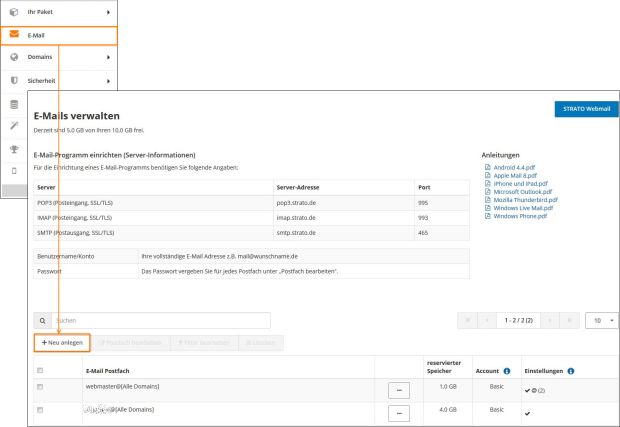
Um ein Konto für das iPad erstellen zu können, benötigen Sie einige Voraussetzungen. Zunächst einmal benötigen Sie ein iPad mit einer funktionierenden Internetverbindung. Stellen Sie sicher, dass Ihr iPad mit einem WLAN-Netzwerk verbunden ist oder über eine mobile Datenverbindung verfügt, um eine erfolgreiche Kontoerstellung durchführen zu können.
Des Weiteren benötigen Sie eine gültige E-Mail-Adresse, da diese für die Registrierung Ihres Kontos erforderlich ist. Stellen Sie sicher, dass Sie Zugriff auf diese E-Mail-Adresse haben, da Sie möglicherweise Bestätigungs-E-Mails erhalten oder Ihr Konto über diese Adresse wiederherstellen müssen.
Zusätzlich müssen Sie ein Passwort festlegen, um Ihr Konto zu schützen. Wählen Sie ein starkes Passwort, das aus einer Kombination von Buchstaben, Zahlen und Sonderzeichen besteht, um die Sicherheit Ihres Kontos zu gewährleisten.
Konto erstellen
Um ein Konto für das iPad zu erstellen, folgen Sie einfach den untenstehenden Schritten:
- Öffnen Sie die „Einstellungen“ App auf Ihrem iPad.
- Scrollen Sie nach unten und tippen Sie auf „iTunes & App Store“.
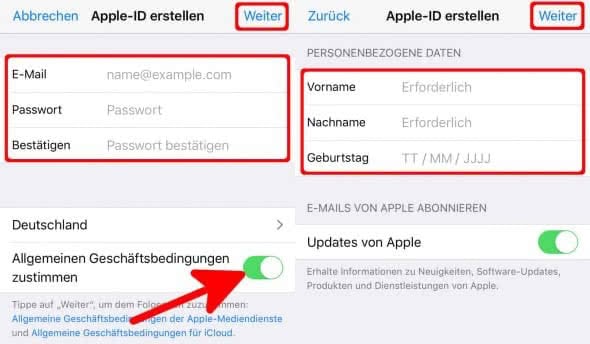
- Tippen Sie auf „Apple-ID erstellen“.
- Füllen Sie das Anmeldeformular aus, indem Sie Ihre E-Mail-Adresse, Ihr Passwort und andere erforderliche Informationen eingeben.
- Klicken Sie auf „Weiter“ und akzeptieren Sie die Nutzungsbedingungen.
- Überprüfen Sie Ihre E-Mail-Adresse, um Ihr Konto zu bestätigen, indem Sie den Link in der Bestätigungs-E-Mail anklicken.
- Geben Sie gegebenenfalls zusätzliche Informationen wie Ihre Zahlungsdaten ein, um Käufe im App Store oder iTunes Store tätigen zu können.
Nachdem Sie diese Schritte abgeschlossen haben, haben Sie erfolgreich ein Konto für Ihr iPad erstellt. Sie können nun den vollen Funktionsumfang Ihres iPads nutzen und bequem auf Apps, Spiele, Medien und vieles mehr zugreifen.
Zusammenfassung
Ein Konto für das iPad zu erstellen, ist entscheidend, um das volle Potenzial dieses vielseitigen Geräts auszuschöpfen. Durch die Erstellung eines Kontos erhalten Sie Zugriff auf den App Store, den iTunes Store und iCloud, um Ihr iPad personalisieren, Ihre Lieblingsmedien genießen und Ihre Daten sicher aufbewahren zu können. Mit den oben genannten Anforderungen und Schritten können Sie problemlos ein Konto für Ihr iPad erstellen und die vielen Vorteile nutzen, die es bietet.
Schritt-für-Schritt-Anleitung
Wenn Sie ein neues iPad besitzen und ein Konto erstellen möchten, um das volle Potenzial dieses vielseitigen Geräts nutzen zu können, folgen Sie einfach dieser Schritt-für-Schritt-Anleitung:
Schritt 1: iPad einschalten und Setup starten
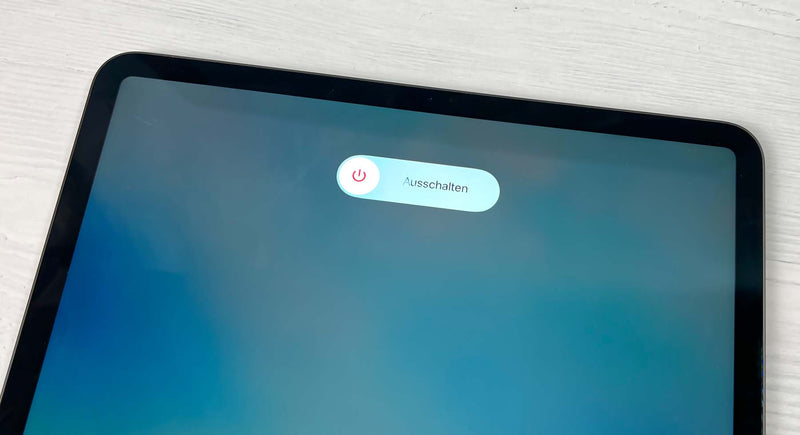
Schalten Sie Ihr iPad ein, indem Sie den Ein- / Ausschalter an der Seite des Geräts drücken. Befolgen Sie die Anweisungen auf dem Bildschirm und tippen Sie auf „Weiter“, um das Setup zu starten.
Schritt 2: Sprache und Region auswählen
Wählen Sie Ihre bevorzugte Sprache und Region aus den angegebenen Optionen aus. Tippen Sie auf die entsprechenden Felder, um Ihre Auswahl zu treffen.
Schritt 3: Konto erstellen oder anmelden
Sie haben nun die Möglichkeit, entweder ein neues Konto zu erstellen oder sich mit einem vorhandenen Konto anzumelden. Wenn Sie bereits eine Apple-ID haben, können Sie sich anmelden. Andernfalls tippen Sie auf „Apple-ID erstellen“.
Schritt 4: Persönliche Informationen eingeben
Füllen Sie das Anmeldeformular aus, indem Sie Ihre persönlichen Informationen eingeben. Dies beinhaltet Ihre E-Mail-Adresse, die als Benutzername für Ihr Konto verwendet wird. Geben Sie auch ein sicheres Passwort ein, um die Sicherheit Ihres Kontos zu gewährleisten.
Schritt 5: Nutzungsbedingungen akzeptieren
Lesen Sie die Nutzungsbedingungen sorgfältig durch und akzeptieren Sie sie, um fortzufahren. Es ist wichtig, die Geschäftsbedingungen zu verstehen und zuzustimmen, da sie die Beziehung zwischen Ihnen und Apple regeln.
Schritt 6: Sicherheitsfragen und Passwort festlegen
Wählen Sie aus einer Liste von Sicherheitsfragen zwei Fragen aus und geben Sie die entsprechenden Antworten ein. Dadurch haben Sie die Möglichkeit, Ihr Konto wiederherzustellen, falls Sie Ihr Passwort vergessen sollten. Legen Sie außerdem ein starkes Passwort fest, das eine Kombination aus Buchstaben, Zahlen und Sonderzeichen enthält.
Nachdem Sie diese Schritte abgeschlossen haben, haben Sie erfolgreich ein Konto für Ihr iPad erstellt. Sie können nun den vollen Funktionsumfang Ihres iPads nutzen und bequem auf Apps, Spiele, Medien und vieles mehr zugreifen.
Es ist wichtig, dass Sie bei der Erstellung Ihres Kontos sicherstellen, dass Ihre E-Mail-Adresse gültig ist und dass Sie Zugriff darauf haben, da Sie möglicherweise Bestätigungs-E-Mails erhalten oder Ihr Konto über diese Adresse wiederherstellen müssen.
Ein Konto für das iPad zu erstellen, bietet Ihnen Zugriff auf den App Store, den iTunes Store und iCloud. Dies ermöglicht es Ihnen, eine Vielzahl von Anwendungen und Spielen herunterzuladen, Ihr iPad zu personalisieren und Ihre Daten sicher zu synchronisieren. Darüber hinaus können Sie den iTunes Store nutzen, um eine große Auswahl an Musik, Filmen, Büchern und vielem mehr zu erkunden.
Mit dieser Schritt-für-Schritt-Anleitung und den oben genannten Anforderungen können Sie problemlos ein Konto für Ihr iPad erstellen und die vielen Vorteile nutzen, die es bietet. Jetzt sind Sie bereit, Ihr iPad voll auszuschöpfen und die Funktionen und Apps zu genießen, die für Sie bereitstehen.
Anmeldung mit Apple ID
Die Nutzung eines iPads bietet viele Vorteile und das volle Potenzial dieses vielseitigen Geräts kann erreicht werden, indem man ein Konto erstellt, um auf den App Store, den iTunes Store und iCloud zugreifen zu können. Hier finden Sie eine Schritt-für-Schritt-Anleitung, wie Sie ein Konto für Ihr iPad erstellen können. Es gibt zwei Möglichkeiten, entweder durch das Erstellen einer neuen Apple ID oder durch die Anmeldung mit einer vorhandenen Apple ID.
Apple ID erstellen
Wenn Sie noch keine Apple ID haben, folgen Sie diesen Schritten, um eine neue Apple ID zu erstellen:
Schritt 1: iPad einschalten und Setup starten
Schalten Sie Ihr iPad ein, indem Sie den Ein- / Ausschalter an der Seite des Geräts drücken. Befolgen Sie die Anweisungen auf dem Bildschirm und tippen Sie auf „Weiter“, um das Setup zu starten.
Schritt 2: Sprache und Region auswählen
Wählen Sie Ihre bevorzugte Sprache und Region aus den angegebenen Optionen aus. Tippen Sie auf die entsprechenden Felder, um Ihre Auswahl zu treffen.
Schritt 3: Konto erstellenWenn Sie sich noch nicht mit einer Apple ID angemeldet haben, tippen Sie auf „Apple ID erstellen“.
Schritt 4: Persönliche Informationen eingebenFüllen Sie das Anmeldeformular aus, indem Sie Ihre persönlichen Informationen eingeben. Geben Sie Ihre E-Mail-Adresse ein, die als Benutzername für Ihr Konto verwendet wird. Geben Sie auch ein sicheres Passwort ein, um die Sicherheit Ihres Kontos zu gewährleisten. Sie können auch eine alternative E-Mail-Adresse angeben, um die Wiederherstellungsmöglichkeiten für Ihr Konto zu verbessern.
Schritt 5: Nutzungsbedingungen akzeptierenLesen Sie die Nutzungsbedingungen sorgfältig durch und akzeptieren Sie sie, um fortzufahren. Es ist wichtig, die Geschäftsbedingungen zu verstehen und zuzustimmen, da sie die Beziehung zwischen Ihnen und Apple regeln.
Schritt 6: Sicherheitsfragen und Passwort festlegenWählen Sie zwei Sicherheitsfragen aus der Liste aus und geben Sie die entsprechenden Antworten ein. Dadurch haben Sie die Möglichkeit, Ihr Konto wiederherzustellen, falls Sie Ihr Passwort vergessen sollten. Legen Sie außerdem ein starkes Passwort fest, das eine Kombination aus Buchstaben, Zahlen und Sonderzeichen enthält.
Schritt 7: Verifizierung durchführenÜberprüfen Sie Ihre E-Mail-Adresse, indem Sie den Link in der Bestätigungs-E-Mail öffnen, die an die angegebene E-Mail-Adresse gesendet wurde.
Schritt 8: Anmeldung abschließenSobald Ihre E-Mail-Adresse verifiziert ist, können Sie sich mit Ihrer Apple ID und Ihrem Passwort anmelden und alle Funktionen und Apps Ihres iPads nutzen.
Anmelden mit vorhandener Apple ID
Wenn Sie bereits eine Apple ID haben, folgen Sie diesen Schritten, um sich mit Ihrer bestehenden Apple ID anzumelden:
Schritt 1: iPad einschalten und Setup startenSchalten Sie Ihr iPad ein, indem Sie den Ein- / Ausschalter an der Seite des Geräts drücken. Befolgen Sie die Anweisungen auf dem Bildschirm und tippen Sie auf „Weiter“, um das Setup zu starten.
Schritt 2: Sprache und Region auswählenWählen Sie Ihre bevorzugte Sprache und Region aus den angegebenen Optionen aus. Tippen Sie auf die entsprechenden Felder, um Ihre Auswahl zu treffen.
Schritt 3: Anmelden mit vorhandener Apple IDWenn Sie bereits eine Apple ID haben, tippen Sie auf „Apple ID“ und geben Sie Ihre Apple ID und Ihr Passwort ein.
Schritt 4: Verifizierung durchführenJe nach Einstellungen Ihrer Apple ID kann eine Verifizierung erforderlich sein, um sicherzustellen, dass Sie der rechtmäßige Eigentümer der Apple ID sind. Dies kann eine Bestätigungs-E-Mail oder eine Authentifizierungs-App erfordern.
Schritt 5: Anmeldung abschließenSobald Sie erfolgreich angemeldet sind, können Sie auf den gesamten Funktionsumfang Ihres iPads zugreifen und Apps, Spiele, Medien und vieles mehr herunterladen.
Mit dieser einfachen Schritt-für-Schritt-Anleitung können Sie problemlos ein Konto für Ihr iPad erstellen oder sich mit einer vorhandenen Apple ID anmelden. Sobald Sie dies getan haben, stehen Ihnen unbegrenzte Möglichkeiten zur Verfügung, um Ihr iPad zu personalisieren, Ihre Daten sicher zu synchronisieren und eine Vielzahl von Apps und Medien herunterzuladen und zu genießen. Seien Sie sicher, dass Sie eine gültige E-Mail-Adresse verwenden und Zugriff darauf haben, da Sie möglicherweise Bestätigungs-E-Mails erhalten oder Ihr Konto über diese Adresse wiederherstellen müssen.
Zusammenfassung und häufig gestellte Fragen
Wichtige Punkte noch einmal zusammengefasst
Das Erstellen eines Kontos für Ihr iPad ermöglicht Ihnen den Zugriff auf den App Store, den iTunes Store und iCloud. Es gibt zwei Möglichkeiten, ein Konto zu erstellen: durch das Erstellen einer neuen Apple ID oder durch die Anmeldung mit einer vorhandenen Apple ID.
Apple ID erstellen:
- Schalten Sie Ihr iPad ein und starten Sie das Setup.
- Wählen Sie Ihre Sprache und Region aus.
- Tippen Sie auf „Apple ID erstellen“.
- Geben Sie Ihre persönlichen Informationen ein.
- Akzeptieren Sie die Nutzungsbedingungen.
- Legen Sie Sicherheitsfragen und ein Passwort fest.
- Überprüfen Sie Ihre E-Mail-Adresse.
- Schließen Sie die Anmeldung ab.
Anmelden mit vorhandener Apple ID:
- Schalten Sie Ihr iPad ein und starten Sie das Setup.
- Wählen Sie Ihre Sprache und Region aus.
- Tippen Sie auf „Apple ID“ und geben Sie Ihre Apple ID und Ihr Passwort ein.
- Führen Sie eine Verifizierung durch, wenn erforderlich.
- Schließen Sie die Anmeldung ab.
Häufig gestellte Fragen und Antworten
Frage: Kann ich mehrere Apple IDs auf meinem iPad verwenden?
Antwort: Ja, Sie können mehrere Apple IDs auf Ihrem iPad verwenden, indem Sie sich ab- und wieder anmelden.
Frage: Wie verwalte ich mein Apple ID-Konto?
Antwort: Sie können Ihr Apple ID-Konto in den Einstellungen Ihres iPads verwalten. Dort können Sie Informationen aktualisieren, Zahlungsdaten hinzufügen und vieles mehr.
Frage: Was passiert, wenn ich mein Passwort vergesse?Antwort: Wenn Sie Ihr Passwort vergessen haben, können Sie es über die Option „Passwort vergessen“ wiederherstellen. Sie werden dazu aufgefordert, Ihre Sicherheitsfragen zu beantworten oder eine Wiederherstellungs-E-Mail zu erhalten.
Frage: Kann ich Apps auf meinem iPad herunterladen, ohne eine Apple ID zu haben?Antwort: Nein, um Apps herunterzuladen oder im iTunes Store einkaufen zu können, benötigen Sie eine Apple ID.
Frage: Kann ich mein Apple ID-Konto löschen?Antwort: Ja, Sie können Ihr Apple ID-Konto löschen, indem Sie den Kundensupport von Apple kontaktieren und um die Löschung bitten.
Frage: Gibt es eine Altersbeschränkung für das Erstellen einer Apple ID?Antwort: Ja, Sie müssen mindestens 13 Jahre alt sein, um eine Apple ID erstellen zu können.
Frage: Kann ich mein iPad mit verschiedenen Apple IDs synchronisieren?Antwort: Nein, Sie können Ihr iPad nur mit einer Apple ID gleichzeitig synchronisieren.
Frage: Gibt es zusätzliche Kosten für das Erstellen einer Apple ID?Antwort: Das Erstellen einer Apple ID ist kostenlos. Es können jedoch Kosten für den Kauf von Apps oder Inhalten im iTunes Store anfallen.
Frage: Kann ich meine Apple ID auf anderen Geräten verwenden?Antwort: Ja, Sie können Ihre Apple ID auf verschiedenen Apple-Geräten verwenden und so Informationen und Medien synchronisieren.
Mit diesen Informationen sollten Sie in der Lage sein, ein Konto für Ihr iPad zu erstellen oder sich mit einer vorhandenen Apple ID anzumelden. Denken Sie daran, dass Sie eine gültige E-Mail-Adresse verwenden und Zugriff darauf haben müssen, um Ihr Konto erfolgreich zu erstellen oder sich anzumelden.