Inhalt

Einführung
Was ist ein Google Mail-Konto?
Ein Google Mail-Konto, auch bekannt als Gmail-Konto, ist ein kostenloser E-Mail-Dienst von Google. Mit einem Google Mail-Konto können Benutzer E-Mails senden, empfangen und verwalten. Es ist eines der beliebtesten E-Mail-Dienste weltweit und bietet verschiedene Funktionen und Tools zur effizienten Verwaltung Ihrer E-Mails.
Um ein Google Mail-Konto zu erstellen, müssen Sie lediglich ein Anmeldeformular ausfüllen, das Ihre persönlichen Informationen wie Ihren Vor- und Nachnamen, Ihre gewünschte E-Mail-Adresse und ein Passwort enthält. Sobald Sie diese Informationen eingegeben haben, wird Ihnen eine E-Mail zur Bestätigung Ihrer Registrierung gesendet.

Vorteile der Verwendung eines Google Mail-Kontos
Es gibt viele Vorteile der Verwendung eines Google Mail-Kontos. Hier sind einige der wichtigsten:
- Kostenloser Speicherplatz: Ein Google Mail-Konto bietet Ihnen einen großzügigen Speicherplatz, um all Ihre E-Mails, Anhänge und andere Dateien zu speichern. So können Sie wichtige Informationen und Dokumente sicher aufbewahren, ohne sich um begrenzten Speicherplatz sorgen zu müssen.
- Benutzerfreundliche Oberfläche: Gmail verfügt über eine benutzerfreundliche Oberfläche, die einfach zu navigieren ist. Sie können Ihre E-Mails in verschiedenen Ordnern organisieren, Filter einrichten, um unerwünschte E-Mails zu blockieren, und verschiedene Funktionen nutzen, um Ihre E-Mail-Erfahrung zu verbessern.
- Integration mit anderen Google-Diensten: Ein Google Mail-Konto bietet nahtlose Integration mit anderen Google-Diensten wie Google Drive, Google Kalender und Google Docs. Dadurch können Sie problemlos auf diese Dienste zugreifen und Ihre Arbeit effizienter erledigen.
- Starke Sicherheitsmaßnahmen: Gmail verfügt über robuste Sicherheitsfunktionen, um Ihre E-Mails und persönlichen Informationen zu schützen. Es verwendet Verschlüsselungstechnologien und benutzerdefinierte Sicherheitsmaßnahmen, um sicherzustellen, dass Ihre Daten sicher und geschützt sind.
- Zugriff von überall: Mit einem Google Mail-Konto können Sie von jedem Gerät mit Internetzugang auf Ihre E-Mails zugreifen. Egal, ob Sie Ihren Computer, Ihr Smartphone oder Ihr Tablet verwenden, Sie können problemlos auf Ihre E-Mails zugreifen und diese verwalten, egal wo Sie sich befinden.
Zusammenfassend lässt sich sagen, dass die Erstellung eines Google Mail-Kontos viele Vorteile bietet. Es ist ein einfacher und effizienter Weg, Ihre E-Mails zu verwalten und gleichzeitig Zugriff auf andere nützliche Google-Dienste zu haben. Wenn Sie noch kein Google Mail-Konto haben, sollten Sie es unbedingt ausprobieren und von den vielen Vorteilen profitieren, die es bietet.
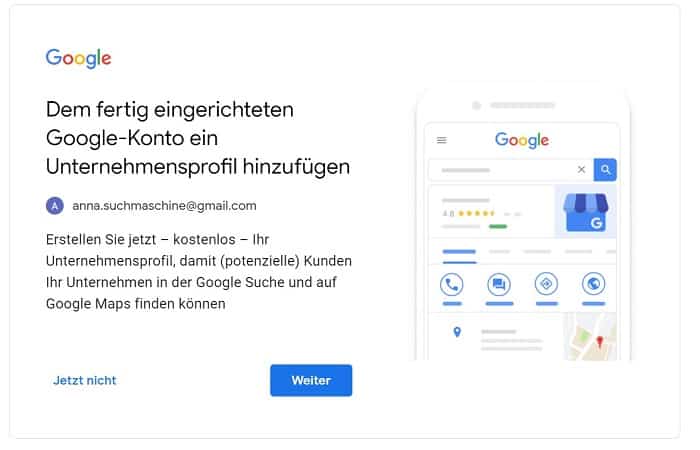
Erstellung eines Google Mail-Kontos
Wenn Sie noch kein Google Mail-Konto haben, können Sie ganz einfach eines erstellen und alle Vorteile nutzen, die es bietet. Hier finden Sie eine schrittweise Anleitung zur Erstellung eines Google Mail-Kontos.
Schritt-für-Schritt-Anleitung zur Erstellung eines Google Mail-Kontos
- Öffnen Sie Ihren Webbrowser und gehen Sie zur Google Mail-Website.
- Klicken Sie auf die Option „Konto erstellen“, um den Registrierungsvorgang zu starten.
- Sie werden aufgefordert, Ihre persönlichen Informationen einzugeben, wie Ihren Vor- und Nachnamen. Geben Sie diese Informationen sorgfältig ein.
- Wählen Sie eine gewünschte E-Mail-Adresse aus. Es ist wichtig, eine eindeutige und aussagekräftige E-Mail-Adresse zu wählen, da dies später Ihre Identifikation sein wird.
- Wählen Sie ein sicheres Passwort für Ihr Konto. Ein starkes Passwort enthält Buchstaben, Zahlen und Sonderzeichen und ist mindestens acht Zeichen lang.
- Geben Sie Ihre Handynummer ein. Dies ist optional und dient zur Wiederherstellung Ihres Kontos, falls Sie jemals den Zugriff darauf verlieren.
- Verifizieren Sie Ihre Handynummer, indem Sie den Code eingeben, den Sie per SMS erhalten.
- Lesen Sie die Nutzungsbedingungen und Datenschutzrichtlinien durch und akzeptieren Sie diese.
- Klicken Sie auf „Weiter“, um den Registrierungsvorgang abzuschließen.
Bestätigung Ihrer Identität
Nachdem Sie alle erforderlichen Informationen eingegeben haben, müssen Sie Ihre Identität bestätigen. Dazu wird Ihnen eine E-Mail an die angegebene E-Mail-Adresse gesendet. Öffnen Sie die E-Mail und klicken Sie auf den Bestätigungslink, um Ihre Registrierung abzuschließen.
Es ist wichtig, Ihre Identität zu bestätigen, da dies sicherstellt, dass Sie das Konto tatsächlich erstellt haben und dass die E-Mail-Adresse gültig ist.
Nach der Bestätigung Ihrer Identität können Sie sofort auf Ihr Google Mail-Konto zugreifen und es verwenden, um E-Mails zu senden, empfangen und verwalten.
Zusammenfassend lässt sich sagen, dass die Erstellung eines Google Mail-Kontos einfach und unkompliziert ist. Mit nur wenigen Schritten können Sie ein Konto erstellen und von den vielen Vorteilen profitieren, die Google Mail bietet, wie den kostenlosen Speicherplatz, die benutzerfreundliche Oberfläche und die Integration mit anderen Google-Diensten.
Warum warten Sie also noch? Erstellen Sie noch heute Ihr eigenes Google Mail-Konto und erleben Sie die Leichtigkeit und Effizienz beim Verwalten Ihrer E-Mails.
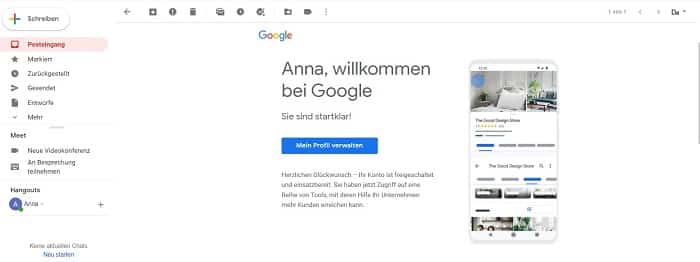
Anpassung des Google Mail-Kontos
Personalisierung des Profils und Einstellungen
Nachdem Sie ein Google Mail-Konto erstellt haben, können Sie es weiter anpassen, um es persönlicher zu gestalten und nach Ihren Bedürfnissen zu konfigurieren. Ein wichtiger Aspekt der Anpassung betrifft die Personalisierung des Profils und der Einstellungen.
Sie können Ihr Profilbild hinzufügen, indem Sie auf Ihr aktuelles Profilbild klicken. Wählen Sie dann „Profilbild ändern“ aus und laden Sie ein Bild von Ihrem Computer hoch. Das Profilbild erscheint in Ihren E-Mails und gibt Ihren Kontakten einen visuellen Hinweis auf Ihre Identität.
Darüber hinaus können Sie auch eine Signatur zu Ihren E-Mails hinzufügen. Klicken Sie dazu auf das Zahnradsymbol in der oberen rechten Ecke des Bildschirms und wählen Sie „Einstellungen“ aus. Scrollen Sie dann nach unten zur Rubrik „Signatur“ und geben Sie Ihren Namen, Ihre Kontaktdaten oder eine kurze Nachricht ein, die automatisch am Ende Ihrer E-Mails angehängt wird. Dies verleiht Ihren E-Mails eine professionelle Note und ermöglicht es Ihnen, wichtige Informationen zu kommunizieren.
Die Einstellungen Ihres Google Mail-Kontos bieten auch eine Vielzahl von Optionen zur Anpassung. Sie können Ihre Spracheinstellungen ändern, den Anzeigeeffekt für E-Mails auswählen und Filter erstellen, um eingehende E-Mails zu organisieren. Die Anpassung der Einstellungen ermöglicht es Ihnen, die Benutzererfahrung optimal auf Ihre Bedürfnisse abzustimmen.
Hinzufügen eines Profilbildes und einer Signatur
Ein weiterer wichtiger Aspekt der Anpassung Ihres Google Mail-Kontos ist das Hinzufügen eines Profilbildes und einer Signatur. Diese Elemente tragen zur individuellen Gestaltung Ihres Kontos bei und können Ihre Kommunikation effektiver machen.
Um ein Profilbild hinzuzufügen, klicken Sie auf das Zahnradsymbol in der oberen rechten Ecke des Bildschirms und wählen Sie „Einstellungen“ aus. Gehen Sie dann zum Tab „Allgemein“ und suchen Sie nach der Option „Mein Bild“. Klicken Sie auf „Bild ändern“ und wählen Sie ein Bild von Ihrem Computer aus. Nach dem Hochladen wird das Profilbild in Ihrem Google Mail-Konto angezeigt.
Eine Signatur kann ebenfalls hinzugefügt werden, um Ihre E-Mails zu personalisieren und wichtige Informationen zu teilen. Klicken Sie dazu erneut auf das Zahnradsymbol und wählen Sie „Einstellungen“ aus. Gehen Sie zum Tab „Allgemein“ und scrollen Sie nach unten zur Rubrik „Signatur“. Geben Sie Ihre gewünschte Signatur in das Textfeld ein und speichern Sie die Änderungen. Ihre Signatur wird dann automatisch am Ende jeder E-Mail angehängt.
Die Personalisierung des Profils und das Hinzufügen einer Signatur sind einfache Schritte, um Ihr Google Mail-Konto nach Ihren Wünschen anzupassen. Diese Anpassungen tragen dazu bei, dass Ihr Konto einzigartig und professionell aussieht und Ihre Kommunikation effektiver gestaltet.
Insgesamt bietet Google Mail eine Vielzahl von Anpassungsmöglichkeiten, um Ihr E-Mail-Erlebnis zu optimieren. Nehmen Sie sich etwas Zeit, um Ihr Konto anzupassen und es nach Ihren Vorlieben zu gestalten. Mit den oben genannten Schritten können Sie Ihr Google Mail-Konto personalisieren und die Effizienz Ihrer E-Mail-Kommunikation steigern.
Verwaltung des Google Mail-Kontos
E-Mails senden und empfangen
Nachdem Sie erfolgreich ein Google Mail-Konto erstellt haben, können Sie nun E-Mails senden und empfangen. Um eine neue E-Mail zu verfassen, klicken Sie einfach auf die Schaltfläche „Verfassen“ oder das Stiftsymbol in der oberen linken Ecke des Bildschirms. Geben Sie die E-Mail-Adresse des Empfängers im Feld „An“ ein, fügen Sie einen Betreff hinzu und tippen Sie den Inhalt der E-Mail im Textfeld ein. Sie können auch Dateianhänge hinzufügen, indem Sie auf das Büroklammersymbol klicken. Wenn Ihre E-Mail bereit ist, klicken Sie auf „Senden“ und sie wird an den Empfänger gesendet.
Um E-Mails zu empfangen, öffnen Sie einfach Ihr Google Mail-Konto und navigieren Sie zum Posteingang. Hier sehen Sie alle neu eingegangenen E-Mails. Klicken Sie auf eine E-Mail, um sie zu öffnen und den Inhalt zu lesen. Wenn Sie auf eine E-Mail antworten möchten, klicken Sie auf die Schaltfläche „Antworten“ oder „Allen antworten“, wenn die E-Mail an mehrere Personen gesendet wurde. Geben Sie Ihre Antwort ein und klicken Sie auf „Senden“, um die Antwort zu versenden.
Organisation von E-Mails in Labels und Ordnern
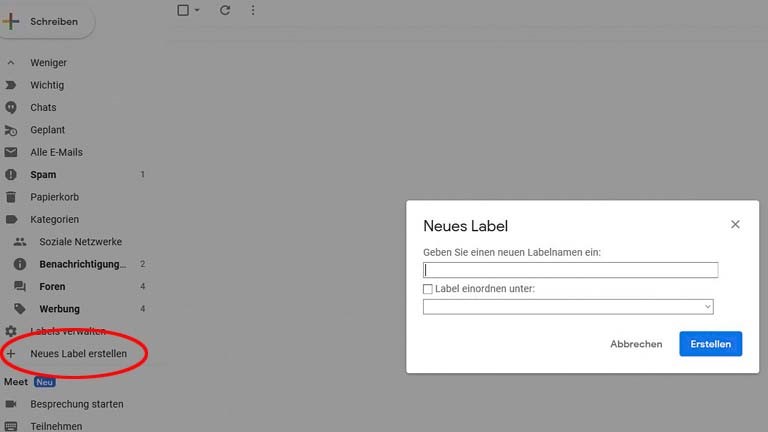
Um Ihre E-Mails organisiert zu halten, bietet Google Mail die Möglichkeit, Labels und Ordner zu erstellen. Labels sind wie virtuelle Etiketten, mit denen Sie E-Mails nach bestimmten Kategorien oder Themen gruppieren können. Sie können beispielsweise Labels wie „Arbeit“, „Privat“ oder „Wichtig“ erstellen. Um ein Label zu erstellen, klicken Sie auf das Etikettensymbol neben einer E-Mail und wählen Sie „Label erstellen“ aus. Geben Sie den Namen des Labels ein und klicken Sie auf „Erstellen“. Sie können dann weitere E-Mails markieren und dem Label hinzufügen. Um E-Mails mit Labels zu organisieren, klicken Sie einfach auf das entsprechende Label in der linken Seitenleiste.
Darüber hinaus können Sie auch Ordner erstellen, um E-Mails zu organisieren. Klicken Sie dazu auf das Symbol „Mehr“ in der linken Seitenleiste und wählen Sie „Neuen Ordner erstellen“ aus. Geben Sie einen Namen für den Ordner ein und klicken Sie auf „Erstellen“. Sie können dann E-Mails per Drag & Drop in den Ordner ziehen. Um auf einen Ordner zuzugreifen, klicken Sie auf „Mehr“ in der linken Seitenleiste und wählen Sie den gewünschten Ordner aus.
Die Organisation Ihrer E-Mails mit Labels und Ordnern hilft Ihnen, den Überblick über Ihre E-Mails zu behalten und wichtige Nachrichten leichter zu finden.
Für die effektive Verwaltung Ihres Google Mail-Kontos sind das Senden und Empfangen von E-Mails sowie die Organisation in Labels und Ordnern entscheidende Schritte. Mit diesen Funktionen können Sie Ihre E-Mails effizient verwalten und Ordnung in Ihren Posteingang bringen. Nehmen Sie sich etwas Zeit, um die verschiedenen Funktionen von Google Mail zu erkunden und das Beste aus Ihrem Konto herauszuholen.
Erweiterte Funktionen des Google Mail-Kontos
Für eine effektive Verwaltung Ihres Google Mail-Kontos gibt es eine Vielzahl erweiterter Funktionen, die Ihnen dabei helfen können, Ihre E-Mails besser zu organisieren und produktiver zu arbeiten. Hier sind einige wichtige Funktionen, die Sie nutzen können:
Verwendung von Google Mail-Filtern und -Suchfunktionen
Google Mail bietet Ihnen die Möglichkeit, Ihre E-Mails mit Hilfe von Filtern zu organisieren. Filter ermöglichen es Ihnen, bestimmte Kriterien festzulegen, nach denen E-Mails automatisch sortiert werden sollen. Sie können beispielsweise Filter erstellen, um E-Mails von bestimmten Absendern direkt in bestimmte Ordner zu verschieben oder mit einem Label zu versehen. Um einen Filter zu erstellen, navigieren Sie zu den Einstellungen Ihres Google Mail-Kontos und wählen Sie den Tab „Filter und blockierte Adressen“ aus. Klicken Sie auf „Filter erstellen“ und definieren Sie die Kriterien für den Filter. Geben Sie an, welche Aktionen mit den gefilterten E-Mails durchgeführt werden sollen und speichern Sie den Filter. Dadurch werden Ihre E-Mails automatisch nach den festgelegten Kriterien sortiert und organisiert.
Darüber hinaus verfügt Google Mail über eine leistungsstarke Suchfunktion, mit der Sie schnell und einfach nach bestimmten E-Mails suchen können. Geben Sie einfach Schlüsselwörter, Absender, Betreff oder andere Suchkriterien in das Suchfeld ein und Google Mail durchsucht Ihre E-Mails nach Übereinstimmungen. Sie können die Suche auch nach verschiedenen Kriterien wie Datum, Größe oder Label filtern, um die Ergebnisse weiter einzugrenzen. Die Suchfunktion von Google Mail ermöglicht es Ihnen, Ihre E-Mails schnell zu finden und Zeit zu sparen.
Integration mit anderen Google-Diensten
Ein weiterer großer Vorteil von Google Mail ist die nahtlose Integration mit anderen Google-Diensten wie Google Kalender, Google Drive und Google Hangouts. Sie können beispielsweise direkt aus Google Mail heraus auf Ihren Kalender zugreifen und Termine erstellen oder einsehen. Mit Google Drive können Sie Dateien und Anhänge direkt in Ihren E-Mails speichern oder freigeben. Google Hangouts ermöglicht Ihnen die Kommunikation mit Kollegen oder Kunden über Chat oder Videoanrufe, ohne die E-Mail-Anwendung zu verlassen.
Die Integration mit diesen Diensten ermöglicht es Ihnen, alle Ihre Aufgaben an einem Ort zu erledigen und Ihre Produktivität zu steigern. Sie können E-Mails mit Terminen verknüpfen, Dateien einfach teilen und direkt mit Ihren Kontakten kommunizieren.
Immer auf dem neuesten Stand zu sein und alle Funktionen Ihres Google Mail-Kontos zu nutzen, kann Ihnen dabei helfen, Ihre E-Mails effizient zu verwalten und Ihre Arbeit zu vereinfachen. Nehmen Sie sich Zeit, um diese erweiterten Funktionen von Google Mail zu erkunden und nutzen Sie sie, um das Beste aus Ihrem E-Mail-Konto herauszuholen.
Fazit
Die erweiterten Funktionen des Google Mail-Kontos bieten Ihnen vielfältige Möglichkeiten, Ihre E-Mails effektiv zu verwalten und produktiver zu arbeiten. Durch die Verwendung von Filtern und der leistungsstarken Suchfunktion können Sie E-Mails automatisch organisieren und schnell finden. Die Integration mit anderen Google-Diensten wie Google Kalender, Google Drive und Google Hangouts ermöglicht es Ihnen, Ihre Aufgaben an einem Ort zu erledigen und Ihre Produktivität zu steigern.
Zusammenfassung der wichtigsten Schritte zur Erstellung eines Google Mail-Kontos
- Gehen Sie zur Google Mail-Website: Öffnen Sie Ihren Webbrowser und geben Sie die URL „mail.google.com“ ein.
- Klicken Sie auf „Konto erstellen“: Auf der Login-Seite werden Sie die Option „Konto erstellen“ sehen. Klicken Sie darauf.
- Füllen Sie das Anmeldeformular aus: Geben Sie Ihren Vor- und Nachnamen ein, wählen Sie einen Benutzernamen und ein Passwort, geben Sie Ihre Telefonnummer und Ihre aktuelle E-Mail-Adresse an.
- Überprüfen Sie Ihre Telefonnummer: Sie erhalten einen Bestätigungscode auf Ihre angegebene Telefonnummer. Geben Sie diesen Code ein, um Ihre Telefonnummer zu bestätigen.
- Geben Sie Ihre persönlichen Daten ein: Füllen Sie das Formular mit Ihren persönlichen Daten wie Geburtsdatum und Geschlecht aus.
- Akzeptieren Sie die Nutzungsbedingungen und Datenschutzerklärung: Lesen Sie die Nutzungsbedingungen und Datenschutzerklärung von Google Mail und akzeptieren Sie diese.
- Fügen Sie eine Sicherheitsüberprüfung hinzu: Wählen Sie eine Sicherheitsüberprüfungsoption aus, z. B. eine alternative E-Mail-Adresse oder eine Telefonnummer, um Ihr Konto zu schützen.
- Bestätigen Sie Ihre E-Mail-Adresse: Google Mail sendet Ihnen eine Bestätigungsmail an die angegebene E-Mail-Adresse. Klicken Sie auf den Link in der E-Mail, um Ihre E-Mail-Adresse zu bestätigen.
- Richten Sie Ihr Profil ein: Fügen Sie ein Profilbild hinzu und geben Sie weitere optionalen Informationen wie Ihren Wohnort und Ihre Interessen an.
- Starten Sie die Nutzung Ihres Google Mail-Kontos: Nachdem Sie alle Schritte abgeschlossen haben, können Sie Ihr Google Mail-Konto nutzen, um E-Mails zu senden und zu empfangen.
Häufig gestellte Fragen
Frage: Kann ich mein Google Mail-Konto mit anderen E-Mail-Konten verknüpfen?
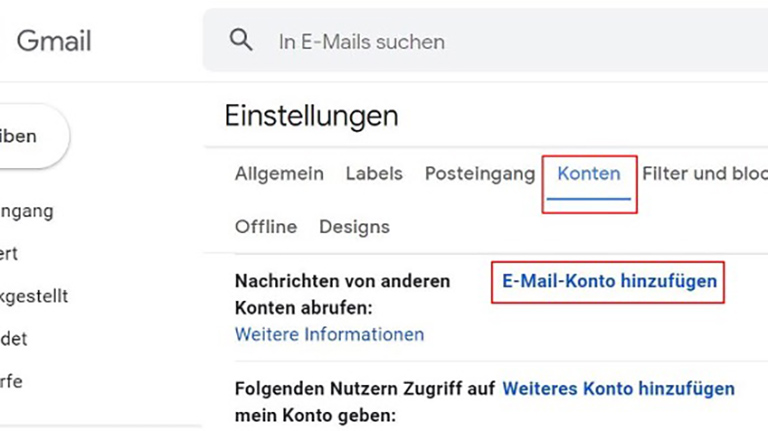
Antwort: Ja, Sie können Ihr Google Mail-Konto mit anderen E-Mail-Konten verknüpfen, um E-Mails von mehreren Konten in einem Posteingang zu empfangen.
Frage: Ist die Nutzung von Google Mail kostenlos?
Antwort: Ja, die Nutzung von Google Mail ist kostenlos. Google bietet jedoch auch kostenpflichtige Versionen für Unternehmen mit erweiterten Funktionen an.
Frage: Kann ich mein Google Mail-Konto auf verschiedenen Geräten nutzen?Antwort: Ja, Sie können Ihr Google Mail-Konto auf verschiedenen Geräten wie Computern, Smartphones und Tablets nutzen. Sie benötigen lediglich eine Internetverbindung und Ihre Anmeldeinformationen.
Frage: Ist Google Mail sicher?Antwort: Ja, Google Mail hat Sicherheitsvorkehrungen wie Verschlüsselung und Spam-Filter, um die Sicherheit Ihrer E-Mails zu gewährleisten. Es wird jedoch empfohlen, auch starke Passwörter zu verwenden und Vorsichtsmaßnahmen beim Öffnen von E-Mails von unbekannten Absendern zu treffen.
Frage: Kann ich meine E-Mails von anderen E-Mail-Diensten zu Google Mail importieren?Antwort: Ja, Sie können Ihre E-Mails von anderen E-Mail-Diensten zu Google Mail importieren. Google Mail bietet Importfunktionen für verschiedene E-Mail-Provider.
Das Erstellen eines Google Mail-Kontos ist einfach und ermöglicht Ihnen den Zugriff auf eine Vielzahl von Funktionen, um Ihre E-Mails effizienter zu verwalten und produktiver zu arbeiten. Folgen Sie den oben genannten Schritten, um Ihr eigenes Google Mail-Konto zu erstellen und alle Vorteile zu nutzen, die es bietet.