Inhalt
Drucken unter Windows 10: Eine einfache Anleitung
Drucker unter Windows 10 anschließen und einrichten
Das Drucken unter Windows 10 ist eine einfache Aufgabe, die problemlos durchgeführt werden kann, wenn Sie die richtigen Schritte befolgen. Der erste Schritt besteht darin, Ihren Drucker mit Ihrem Computer zu verbinden und einzurichten.
- Anschließen des Druckers: Schließen Sie den Drucker an Ihren Computer an, entweder über ein USB-Kabel oder über eine drahtlose Verbindung, je nach Druckermodell. Stellen Sie sicher, dass der Drucker eingeschaltet ist.
- Treiber installieren: In den meisten Fällen erkennt Windows 10 automatisch Ihren Drucker und installiert den entsprechenden Treiber. Wenn dies nicht der Fall ist, können Sie den Treiber manuell installieren, indem Sie die Herstellerwebsite besuchen und den Treiber für Ihr Druckermodell herunterladen und installieren.
- Drucker hinzufügen: Gehen Sie zu den „Einstellungen“ auf Ihrem Windows 10-Computer und wählen Sie „Geräte“. Klicken Sie auf „Drucker und Scanner“ und dann auf „Drucker oder Scanner hinzufügen“. Wählen Sie Ihren Drucker aus der Liste der verfügbaren Drucker aus und folgen Sie den Anweisungen, um den Drucker hinzuzufügen.
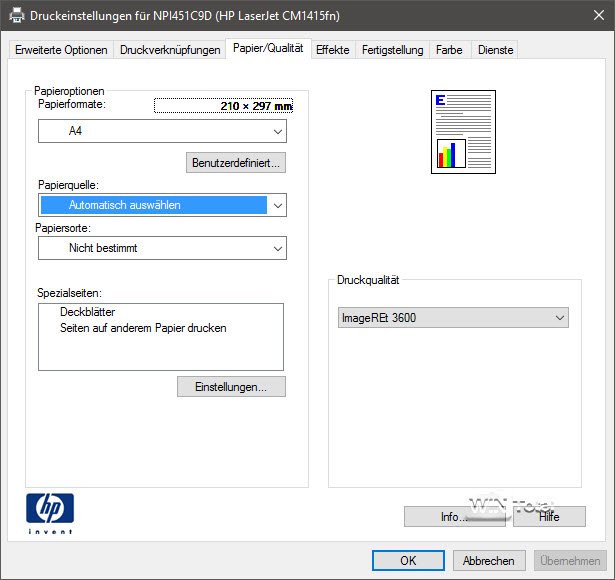
- Druckereinstellungen anpassen: Nachdem der Drucker eingerichtet ist, können Sie die Druckereinstellungen nach Bedarf anpassen. Gehen Sie zu den „Einstellungen“, wählen Sie „Geräte“ und dann „Drucker und Scanner“. Wählen Sie Ihren Drucker aus und klicken Sie auf „Druckeigenschaften“. Hier können Sie verschiedene Einstellungen wie die Papiersorte, Druckqualität und andere Optionen anpassen.
Druckereinstellungen anpassen und optimieren
Um Ihre Druckererfahrung unter Windows 10 zu optimieren, können Sie einige Druckereinstellungen anpassen und optimieren. Hier sind einige Tipps, um Ihnen dabei zu helfen:
- Papierformat und -typ einstellen: Gehen Sie zu den „Einstellungen“, wählen Sie „Geräte“ und dann „Drucker und Scanner“. Wählen Sie Ihren Drucker aus und klicken Sie auf „Druckeigenschaften“. Hier können Sie das Papierformat und den Papierhersteller auswählen, um sicherzustellen, dass Ihre Ausdrucke optimal sind.
- Druckqualität anpassen: Möchten Sie hochwertige Ausdrucke oder sparen Sie lieber Tinte? Gehen Sie zu den „Einstellungen“, wählen Sie „Geräte“ und dann „Drucker und Scanner“. Wählen Sie Ihren Drucker aus und klicken Sie auf „Druckeigenschaften“. Hier können Sie die Druckqualität anpassen und entscheiden, ob Sie eine höhere Qualität oder eine schnellere Druckgeschwindigkeit wünschen.
- Doppelseitiges Drucken einstellen: Um Papier zu sparen, können Sie doppelseitiges Drucken aktivieren. Gehen Sie zu den „Einstellungen“, wählen Sie „Geräte“ und dann „Drucker und Scanner“. Wählen Sie Ihren Drucker aus und klicken Sie auf „Druckeigenschaften“. Hier können Sie die Option „Doppelseitiger Druck“ aktivieren, wenn Ihr Drucker dies unterstützt.
- Druckvorschau verwenden: Bevor Sie Ihre Datei drucken, empfiehlt es sich, die Druckvorschau zu verwenden, um sicherzustellen, dass alles richtig formatiert ist. Klicken Sie auf „Datei“ und dann auf „Drucken“. Wählen Sie Ihren Drucker aus und klicken Sie auf „Vorschau“. Hier können Sie überprüfen, wie Ihre Ausdrucke aussehen werden, und eventuelle Anpassungen vornehmen.
Mit diesen einfachen Anleitungen können Sie erfolgreich einen Drucker unter Windows 10 definieren und optimieren. Vergessen Sie nicht, regelmäßig die Tinte oder den Toner zu überprüfen und den Druckerwartungsaufgaben nachzugehen, um eine optimale Druckqualität zu gewährleisten.

Die besten Drucker für Windows 10
Druckerempfehlungen für Windows 10
Wenn es darum geht, einen Drucker für Windows 10 auszuwählen, gibt es viele Optionen zur Auswahl. Hier sind einige Empfehlungen für Drucker, die perfekt mit Windows 10 kompatibel sind:
- HP OfficeJet Pro 6968: Dieser All-in-One-Drucker bietet eine hohe Druckqualität und Geschwindigkeit. Mit der HP Smart App können Sie auch problemlos von Ihrem Windows 10-Computer aus drucken.
- Epson Expression Premium XP-7100: Dieser kompakte Drucker eignet sich hervorragend für den Heimgebrauch. Er verfügt über eine Wireless-Verbindung, mit der Sie problemlos von Ihrem Windows 10-Computer aus drucken können.
- Canon PIXMA TR8520: Dieser All-in-One-Drucker bietet eine hohe Druckqualität und ist ideal für den professionellen Einsatz. Er unterstützt auch die Wireless-Verbindung und ermöglicht das Drucken direkt von Ihrem Windows 10-Computer aus.
- Brother HL-L2380DW: Dieser Schwarzweiß-Laserdrucker bietet eine hohe Druckgeschwindigkeit und ist ideal für den Bürogebrauch. Er bietet auch drahtlose Konnektivität, sodass Sie problemlos von Ihrem Windows 10-Computer aus drucken können.
- HP Color LaserJet Pro MFP M281fdw: Dieser Farblaserdrucker bietet eine hervorragende Druckqualität und Geschwindigkeit. Mit der HP Smart App können Sie auch problemlos von Ihrem Windows 10-Computer aus drucken.
Druckerfunktionen und Kompatibilität mit Windows 10
Bei der Auswahl eines Druckers für Windows 10 ist es wichtig, auf bestimmte Funktionen und Kompatibilität zu achten. Hier sind einige wichtige Punkte zu beachten:
- Wireless-Konnektivität: Stellen Sie sicher, dass der Drucker über eine Wireless-Verbindung verfügt, damit Sie problemlos von Ihrem Windows 10-Computer aus drucken können.
- All-in-One-Funktionen: Wenn Sie zusätzliche Funktionen wie Scannen und Kopieren benötigen, wählen Sie einen All-in-One-Drucker, der diese Funktionen unterstützt.
- Druckgeschwindigkeit: Überprüfen Sie die Druckgeschwindigkeit des Druckers, um sicherzustellen, dass er Ihren Anforderungen entspricht.
- Druckqualität: Achten Sie auf die Druckauflösung des Druckers, um sicherzustellen, dass er hochwertige Ausdrucke liefert.
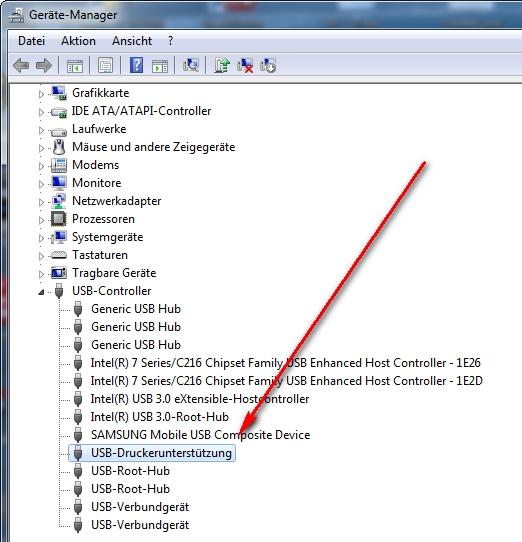
- Treiberunterstützung: Stellen Sie sicher, dass der Drucker über aktuelle Treiberunterstützung für Windows 10 verfügt. Überprüfen Sie die Herstellerwebsite, um sicherzustellen, dass der Drucker mit Ihrem Betriebssystem kompatibel ist.
- Cloud-Druckunterstützung: Überprüfen Sie, ob der Drucker die Unterstützung für Cloud-Druckdienste wie Google Cloud Print oder Apple AirPrint bietet. Dadurch können Sie auch von Ihren anderen Geräten aus drucken.
Insgesamt ist es wichtig, einen Drucker zu wählen, der alle Ihre Anforderungen erfüllt und reibungslos mit Windows 10 funktioniert. Durch die Auswahl eines qualitativ hochwertigen und kompatiblen Druckers können Sie sicherstellen, dass Sie optimale Druckergebnisse erzielen. Überprüfen Sie die technischen Spezifikationen und lesen Sie Kundenbewertungen, um die beste Wahl für Ihren Windows 10-Computer zu treffen.
Fehlerbehebung beim Drucken unter Windows 10
Häufige Probleme und Lösungen beim Drucken
Das Drucken unter Windows 10 kann manchmal aufgrund verschiedener Probleme frustrierend sein. Hier sind einige häufige Probleme und ihre möglichen Lösungen:
- Drucker offline: Überprüfen Sie, ob Ihr Drucker eingeschaltet und mit Ihrem Computer verbunden ist. Klicken Sie mit der rechten Maustaste auf den Drucker in den Druckereinstellungen und stellen Sie sicher, dass die Option „Als Standarddrucker festlegen“ ausgewählt ist.
- Druckerwarteschlange blockiert: Öffnen Sie die Einstellungen und gehen Sie zu „Drucker und Scanner“. Klicken Sie auf Ihren Drucker und wählen Sie „Warteschlange öffnen“. Löschen Sie alle ausstehenden Druckaufträge und starten Sie den Drucker neu.
- Druckqualitätsprobleme: Überprüfen Sie die Druckereinstellungen und stellen Sie sicher, dass die richtige Druckqualität ausgewählt ist. Reinigen Sie gegebenenfalls die Druckköpfe oder ersetzen Sie die Tintenpatronen.
- Drucker reagiert nicht: Starten Sie sowohl Ihren Computer als auch den Drucker neu. Überprüfen Sie die Verbindung zwischen den Geräten und stellen Sie sicher, dass der Drucker eingeschaltet ist.
- Drucker wird nicht erkannt: Gehen Sie zu „Geräte und Drucker“ in den Windows-Einstellungen und überprüfen Sie, ob der Drucker in der Liste angezeigt wird. Wenn nicht, können Sie versuchen, den Treiber neu zu installieren oder den Drucker über einen anderen USB-Anschluss anzuschließen.
Druckerprobleme diagnostizieren und beheben
Wenn Sie Probleme beim Drucken unter Windows 10 haben, können Sie bestimmte Schritte zur Diagnose und Behebung der Probleme durchführen:
- Überprüfen Sie die physikalische Verbindung: Stellen Sie sicher, dass der Drucker ordnungsgemäß mit Ihrem Computer verbunden ist. Überprüfen Sie die Kabelverbindungen und stellen Sie sicher, dass der Drucker eingeschaltet ist.
- Überprüfen Sie den Status des Druckers: Gehen Sie zu „Geräte und Drucker“ in den Windows-Einstellungen und überprüfen Sie den Status des Druckers. Wenn der Drucker offline ist, klicken Sie mit der rechten Maustaste darauf und wählen Sie „Online verwenden“.
- Überprüfen Sie die Druckereinstellungen: Überprüfen Sie die Druckereinstellungen, um sicherzustellen, dass die richtigen Optionen ausgewählt sind. Stellen Sie sicher, dass der richtige Drucker als Standarddrucker festgelegt ist.
- Aktualisieren oder installieren Sie den Druckertreiber: Gehen Sie zur Website des Druckerherstellers und suchen Sie nach dem neuesten Treiber für Ihren Druckermodell. Laden Sie den Treiber herunter und installieren Sie ihn auf Ihrem Computer.
- Testdruck durchführen: Führen Sie einen Testdruck durch, um zu überprüfen, ob der Drucker ordnungsgemäß funktioniert. Gehen Sie zu den Druckereinstellungen und wählen Sie „Testseite drucken“.
- Druckerwarteschlange leeren: Öffnen Sie die Einstellungen und gehen Sie zu „Drucker und Scanner“. Wählen Sie Ihren Drucker und klicken Sie auf „Warteschlange öffnen“. Löschen Sie alle ausstehenden Druckaufträge und starten Sie den Drucker neu.
Es ist wichtig, Geduld und Systematik bei der Fehlerbehebung beim Drucken unter Windows 10 zu haben. Wenn die oben genannten Schritte keine Lösung bieten, können Sie auch den technischen Support des Druckerherstellers kontaktieren.

Druckerwartung und Pflege unter Windows 10
Wir alle wissen, wie frustrierend es sein kann, wenn Probleme beim Drucken unter Windows 10 auftreten. Es gibt jedoch bestimmte Maßnahmen, die Sie ergreifen können, um Ihren Drucker in einem optimalen Zustand zu halten und eine optimale Leistung zu gewährleisten. Im folgenden Abschnitt werden wir die Reinigung und Wartung des Druckers sowie die Aktualisierung von Treibern und Software für optimale Druckergebnisse genauer betrachten.
Reinigung und Wartung des Druckers
Eine regelmäßige Reinigung und Wartung des Druckers ist entscheidend, um eine lange Lebensdauer und eine hohe Druckqualität zu gewährleisten. Hier sind einige wichtige Schritte, die Sie ergreifen können:
- Reinigen Sie die äußere Oberfläche des Druckers regelmäßig mit einem weichen, fusselfreien Tuch. Achten Sie darauf, keine Reinigungsmittel oder aggressive Chemikalien zu verwenden, da diese den Drucker beschädigen könnten.
- Überprüfen Sie regelmäßig die Druckköpfe und reinigen Sie sie gegebenenfalls. Druckköpfe können sich im Laufe der Zeit mit Tinte ansammeln und zu verstopften Düsen führen, was zu unsauberen Ausdrucken führen kann. Überprüfen Sie die Anleitung Ihres Druckers, um herauszufinden, wie Sie die Druckköpfe reinigen können.
- Stellen Sie sicher, dass Sie hochwertiges Druckerpapier verwenden, das für Ihren Drucker geeignet ist. Verwenden Sie kein beschädigtes oder geknicktes Papier, da dies zu Papierstaus führen kann.
- Halten Sie den Druckerstaubfrei, indem Sie regelmäßig Staub und Schmutz entfernen. Verwenden Sie dazu einen Druckluftkanister oder einen weichen Pinsel. Achten Sie darauf, den Drucker während der Reinigung auszuschalten und den Stecker zu ziehen.
Treiber- und Softwareaktualisierung für optimale Druckergebnisse
Die Aktualisierung von Treibern und Software ist ein wichtiger Aspekt der Druckerwartung, da sie sicherstellt, dass Ihr Drucker reibungslos funktioniert und optimale Druckergebnisse liefert. Hier sind einige wichtige Schritte, die Sie ergreifen können:
- Überprüfen Sie regelmäßig die Website des Druckerherstellers auf Treiber- und Softwareupdates. Diese Updates können Fehlerbehebungen, Leistungsverbesserungen und neue Funktionen für Ihren Drucker enthalten. Laden Sie die neuesten Treiber und Software herunter und installieren Sie sie gemäß den Anweisungen des Herstellers.
- Stellen Sie sicher, dass Sie die richtigen Treiber für Ihren spezifischen Drucker und Ihr Betriebssystem installieren. Wenn Sie unsicher sind, welchen Treiber Sie benötigen, können Sie die Modellnummer Ihres Druckers überprüfen oder den Support des Druckerherstellers kontaktieren.
- Aktualisieren Sie regelmäßig Ihre Druckersoftware, um die bestmöglichen Druckergebnisse zu erzielen. Überprüfen Sie die Einstellungen und Optionen in Ihrer Druckersoftware und stellen Sie sicher, dass sie auf dem neuesten Stand ist.
- Führen Sie regelmäßig einen Testdruck durch, um die Qualität und Leistung Ihres Druckers zu überprüfen. Wenn Sie Probleme feststellen, überprüfen Sie die Treiber- und Softwareeinstellungen und aktualisieren Sie diese gegebenenfalls.
Insgesamt ist es wichtig, regelmäßige Wartung und Pflege Ihres Druckers durchzuführen, um seine Lebensdauer zu verlängern und optimale Druckergebnisse zu erzielen. Durch regelmäßige Reinigung, Überprüfung und Aktualisierung von Treibern und Software können Sie sicherstellen, dass Ihr Drucker einwandfrei funktioniert und Ihnen hochwertige Ausdrucke liefert.
Beispiele erfolgreicher Marken
Um Ihnen eine Inspiration für Ihre eigene Markenentwicklung zu geben, möchten wir Ihnen einige Beispiele erfolgreicher Marken präsentieren:
- Apple – Apple hat es geschafft, eine starke und erkennbare Marke aufzubauen, die für Innovation, Stil und Qualität steht. Ihre Produkte sind ein Symbol für modernes Design und technologische Fortschritte.
- Nike – Nike hat eine Marke aufgebaut, die mit Sportlichkeit und Leistung verbunden ist. Ihr Slogan „Just Do It“ hat sich zu einem ikonischen Ausdruck des Unternehmens entwickelt.
- Coca-Cola – Coca-Cola hat eine der bekanntesten Marken der Welt geschaffen. Ihr rotes Logo und ihre charakteristische Flaschenform sind sofort erkennbar und stehen für Erfrischung und Genuss.
- Google – Google hat eine Marke aufgebaut, die für Innovation, Benutzerfreundlichkeit und Vertrauen steht. Ihr minimalistisches Logo und ihre einfachen Suchfunktionen haben die Art und Weise, wie wir das Internet nutzen, verändert.
Diese Beispiele zeigen, wie starke Marken die Wahrnehmung der Verbraucher prägen und einen langfristigen Erfolg für Unternehmen schaffen können. Indem Sie Ihre eigenen Werte, Geschichte und Markenversprechen entwickeln und kommunizieren, können auch Sie eine einzigartige Marke aufbauen, die sich von der Konkurrenz abhebt.
Abschließend ist die Markenbildung von entscheidender Bedeutung, um Ihr Unternehmen von der Konkurrenz abzuheben und eine starke Verbindung zu Ihren Kunden aufzubauen. Durch Reinigung und Wartung Ihres Druckers sowie die Aktualisierung von Treibern und Software können Sie sicherstellen, dass Ihr Drucker reibungslos funktioniert und optimale Druckergebnisse liefert. Nutzen Sie die Beispiele erfolgreicher Marken als Inspiration, um Ihre eigene Marke zu entwickeln und einen nachhaltigen Erfolg zu erzielen.

Fazit
Ein Drucker unter Windows 10 einzurichten kann eine einfache und schnelle Aufgabe sein, sofern Sie die richtigen Schritte befolgen. Die Definition eines Druckers unter Windows 10 erfordert die Installation der entsprechenden Treiber und das Hinzufügen des Druckers zu Ihren Geräteeinstellungen. Indem Sie regelmäßige Wartungs- und Reinigungsarbeiten an Ihrem Drucker durchführen sowie Treiber- und Softwareaktualisierungen vornehmen, können Sie sicherstellen, dass Ihr Drucker reibungslos funktioniert und optimale Druckergebnisse liefert.
Häufig gestellte Fragen und weitere Ressourcen
Frage 1: Wie finde ich die Druckereinstellungen unter Windows 10?
Antwort: Um die Druckereinstellungen unter Windows 10 zu finden, öffnen Sie das Startmenü und klicken Sie auf „Einstellungen“. Wählen Sie dann „Geräte“ und anschließend „Drucker und Scanner“. Hier können Sie Ihren Drucker auswählen und auf „Druckereinstellungen verwalten“ klicken, um auf erweiterte Optionen zuzugreifen.
Frage 2: Wie kann ich feststellen, ob mein Drucker mit Windows 10 kompatibel ist?Antwort: Um die Kompatibilität Ihres Druckers mit Windows 10 zu überprüfen, können Sie die Website des Druckerherstellers besuchen oder die Liste der kompatiblen Drucker auf der offiziellen Microsoft-Website überprüfen. Dort finden Sie Informationen über Treiber und Softwareupdates, die für Ihren spezifischen Drucker verfügbar sind.
Frage 3: Wie kann ich die Druckqualität verbessern?Antwort: Um die Druckqualität zu verbessern, können Sie die Druckereinstellungen anpassen und sicherstellen, dass Sie hochwertiges Druckerpapier verwenden. Überprüfen Sie auch regelmäßig die Druckköpfe und reinigen Sie sie gegebenenfalls. Falls die Druckqualität weiterhin beeinträchtigt ist, können Sie eine Testseite ausdrucken und die Ergebnisse überprüfen, um eventuelle Probleme zu identifizieren.
Frage 4: Wie oft sollte ich meinen Drucker reinigen und warten?Antwort: Es wird empfohlen, Ihren Drucker regelmäßig zu reinigen und zu warten, um optimale Leistung und Druckergebnisse sicherzustellen. Die Häufigkeit der Reinigung hängt von Ihrer Druckernutzung ab, es wird jedoch empfohlen, dies alle paar Monate oder bei Bedarf zu tun.
Frage 5: Wie kann ich Treiber und Software für meinen Drucker aktualisieren?Antwort: Um Treiber und Software für Ihren Drucker zu aktualisieren, können Sie die Website des Druckerherstellers besuchen und nach verfügbaren Updates suchen. Laden Sie die neuesten Treiber herunter und installieren Sie sie gemäß den Anweisungen des Herstellers. Überprüfen Sie auch regelmäßig die Druckersoftware auf Updates und führen Sie gegebenenfalls Aktualisierungen durch.
Für weitere Informationen und spezifische Anleitungen zur Definition eines Druckers unter Windows 10 konsultieren Sie bitte die Dokumentation und Support-Ressourcen des Druckerherstellers. Indem Sie die richtigen Schritte befolgen und regelmäßige Wartungsarbeiten durchführen, können Sie sicherstellen, dass Ihr Drucker reibungslos funktioniert und Ihnen qualitativ hochwertige Ausdrucke liefert.