Inhalt

Schritt 1: Twitter-Website besuchen
Bevor Sie Twitter für Ihren PC herunterladen können, müssen Sie die offizielle Twitter-Website besuchen. Öffnen Sie Ihren bevorzugten Webbrowser und geben Sie die URL „www.twitter.com“ in die Adressleiste ein. Sobald die Seite geladen ist, werden Sie aufgefordert, sich mit Ihrem Twitter-Konto anzumelden oder ein neues Konto zu erstellen, falls Sie noch keines haben.
Schritt 2: Optionen zum Download von Twitter für PC
Nachdem Sie die Twitter-Website besucht haben und sich angemeldet haben, haben Sie mehrere Möglichkeiten, Twitter für Ihren PC herunterzuladen:

- Twitter für den Desktop: Twitter bietet eine offizielle Desktop-Anwendung für Windows und Mac an. Klicken Sie auf der Twitter-Website auf die Schaltfläche „Apps herunterladen“ oder „Download Twitter for Desktop“, um die richtige Version für Ihr Betriebssystem herunterzuladen. Sobald der Download abgeschlossen ist, können Sie die Anwendung installieren und Twitter direkt von Ihrem Desktop aus nutzen.
- Twitter im Webbrowser: Wenn Sie keine separate Desktop-Anwendung installieren möchten, können Sie Twitter auch direkt in Ihrem Webbrowser nutzen. Nachdem Sie sich auf der Twitter-Website angemeldet haben, können Sie Ihre Tweets, Benachrichtigungen und Listen im Browser anzeigen und darauf zugreifen, ohne eine zusätzliche Anwendung herunterladen zu müssen.
- Twitter Lite: Falls Sie eine langsamere Internetverbindung haben oder Ressourcen auf Ihrem PC sparen möchten, bietet Twitter auch eine leichtgewichtige Version namens „Twitter Lite“ an. Klicken Sie auf der Twitter-Website auf die Schaltfläche „Twitter Lite“, um eine abgespeckte Version von Twitter zu erhalten, die weniger Daten verbraucht und schneller lädt.
- Drittanbieter-Apps: Neben den offiziellen Twitter-Anwendungen gibt es auch eine Vielzahl von Drittanbieter-Apps, die Twitter-Funktionalitäten für PCs bieten. Diese Apps können von verschiedenen Entwicklern stammen und unterschiedliche Funktionen haben. Suchen Sie im Internet nach „Twitter-Apps für den PC“, um eine Liste der verfügbaren Optionen zu finden.
Unabhängig von der Methode, die Sie wählen, um Twitter für Ihren PC herunterzuladen, stellen Sie sicher, dass Sie die Anweisungen auf der offiziellen Twitter-Website befolgen und nur von vertrauenswürdigen Quellen herunterladen. Durch diese einfache Anleitung können Sie Twitter auf Ihrem PC genießen und Ihr Online-Erlebnis erweitern.
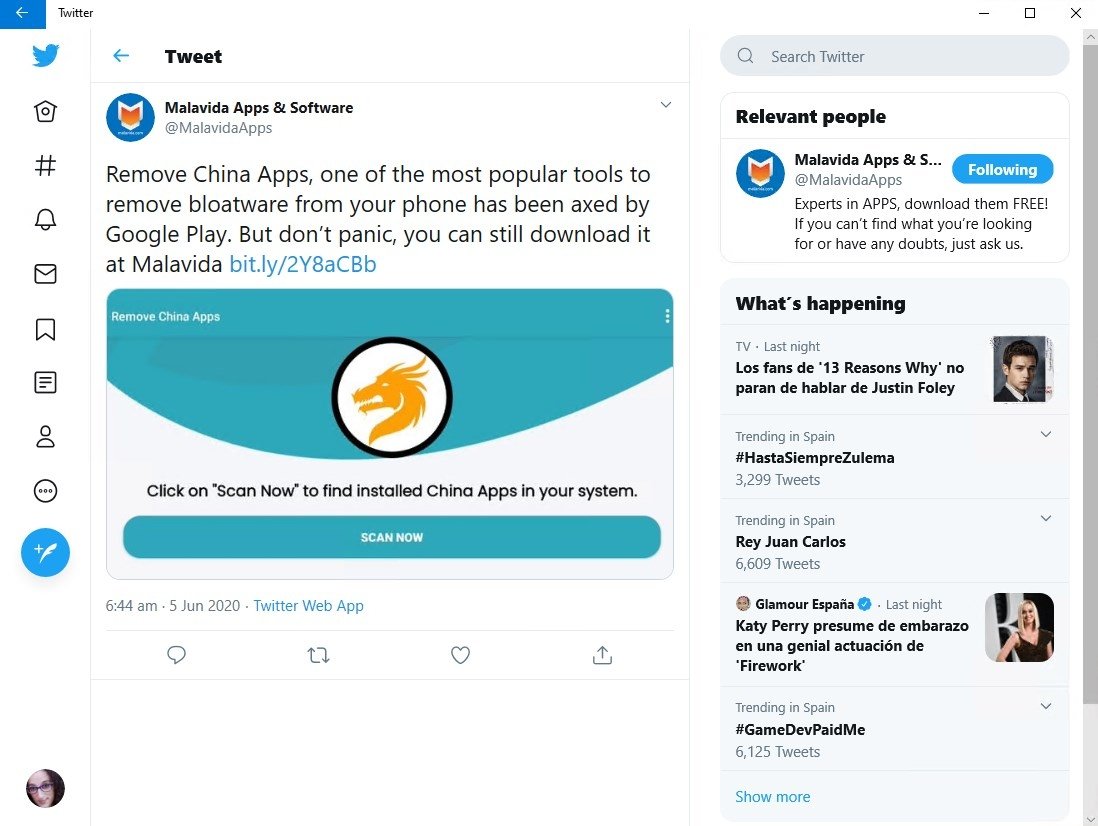
Twitter für PC installieren und einrichten
Installation von Twitter für PC
Bevor Sie Twitter für PC herunterladen können, müssen Sie die offizielle Twitter-Website besuchen. Öffnen Sie Ihren bevorzugten Webbrowser und geben Sie die URL „www.twitter.com“ in die Adressleiste ein. Sobald die Seite geladen ist, werden Sie aufgefordert, sich mit Ihrem Twitter-Konto anzumelden oder ein neues Konto zu erstellen, falls Sie noch keines haben.
Nachdem Sie die Twitter-Website besucht haben und sich angemeldet haben, haben Sie mehrere Möglichkeiten, Twitter für Ihren PC herunterzuladen:
- Twitter für den Desktop: Twitter bietet eine offizielle Desktop-Anwendung für Windows und Mac an. Klicken Sie auf der Twitter-Website auf die Schaltfläche „Apps herunterladen“ oder „Download Twitter for Desktop“, um die richtige Version für Ihr Betriebssystem herunterzuladen. Sobald der Download abgeschlossen ist, können Sie die Anwendung installieren und Twitter direkt von Ihrem Desktop aus nutzen.
- Twitter im Webbrowser: Wenn Sie keine separate Desktop-Anwendung installieren möchten, können Sie Twitter auch direkt in Ihrem Webbrowser nutzen. Nachdem Sie sich auf der Twitter-Website angemeldet haben, können Sie Ihre Tweets, Benachrichtigungen und Listen im Browser anzeigen und darauf zugreifen, ohne eine zusätzliche Anwendung herunterladen zu müssen.
- Twitter Lite: Falls Sie eine langsamere Internetverbindung haben oder Ressourcen auf Ihrem PC sparen möchten, bietet Twitter auch eine leichtgewichtige Version namens „Twitter Lite“ an. Klicken Sie auf der Twitter-Website auf die Schaltfläche „Twitter Lite“, um eine abgespeckte Version von Twitter zu erhalten, die weniger Daten verbraucht und schneller lädt.
- Drittanbieter-Apps: Neben den offiziellen Twitter-Anwendungen gibt es auch eine Vielzahl von Drittanbieter-Apps, die Twitter-Funktionalitäten für PCs bieten. Diese Apps können von verschiedenen Entwicklern stammen und unterschiedliche Funktionen haben. Suchen Sie im Internet nach „Twitter-Apps für den PC“, um eine Liste der verfügbaren Optionen zu finden.
Unabhängig von der Methode, die Sie wählen, um Twitter für Ihren PC herunterzuladen, stellen Sie sicher, dass Sie die Anweisungen auf der offiziellen Twitter-Website befolgen und nur von vertrauenswürdigen Quellen herunterladen. Durch diese einfache Anleitung können Sie Twitter auf Ihrem PC genießen und Ihr Online-Erlebnis erweitern.
Grundlegende Einrichtungsoptionen von Twitter
Nachdem Sie Twitter für Ihren PC erfolgreich installiert haben, können Sie mit der Einrichtung Ihres Accounts und der Anpassung der Einstellungen beginnen. Hier sind einige grundlegende Einrichtungsoptionen, die Sie berücksichtigen sollten:
- Profilbild und Headerbild: Laden Sie ein Profilbild hoch, das Ihr Unternehmen repräsentiert, und fügen Sie ein Headerbild hinzu, um Ihrem Profil eine persönliche Note zu verleihen.
- Bio und Website: Fügen Sie eine kurze Bio hinzu, die beschreibt, was Ihr Unternehmen tut, und verlinken Sie auf Ihre Website, um mehr Informationen bereitzustellen.
- Privatsphäre-Einstellungen: Überprüfen Sie Ihre Privatsphäre-Einstellungen und passen Sie sie nach Bedarf an. Sie können entscheiden, wer Ihre Tweets sehen und Ihnen folgen kann.
- Benachrichtigungen: Stellen Sie Ihre Benachrichtigungseinstellungen ein, um über relevante Aktivitäten und Interaktionen auf dem Laufenden zu bleiben.
- Follower gewinnen: Nutzen Sie die Suchfunktion, um relevante Benutzer in Ihrem Bereich zu finden und ihnen zu folgen. Oft folgen diese Benutzer zurück und bieten Ihnen eine Chance, Ihre Reichweite zu erhöhen.
- Listen erstellen: Erstellen Sie Listen, um Ihre Follower zu organisieren und relevante Inhalte zu verfolgen. Dies erleichtert es Ihnen, den Überblick zu behalten und effizienter zu interagieren.
- Hashtags nutzen: Verwenden Sie relevante Hashtags in Ihren Tweets, um Ihre Sichtbarkeit zu erhöhen und mit anderen Benutzern in Ihrer Branche in Kontakt zu treten.
Diese grundlegenden Einrichtungsoptionen werden Ihnen helfen, Ihren Twitter-Account effektiv zu nutzen und Ihre Online-Präsenz zu verbessern.
Beste Beispiele
Hier sind einige Unternehmen, die Twitter erfolgreich nutzen, um ihre Marke zu stärken und mit ihrem Publikum zu interagieren:
- Starbucks (@Starbucks): Starbucks nutzt Twitter, um Kundenengagement zu fördern und Feedback zu erhalten. Sie verwenden den Hashtag #Starbucks, um Benutzer zum Teilen ihrer Starbucks-Erfahrungen anzuregen.
- Nike (@Nike): Nike nutzt Twitter, um seine neuesten Produkte und Aktionen mit den Followern zu teilen. Sie beteiligen sich aktiv an Unterhaltungen und reagieren auf Kundenanfragen.
- Tesla (@Tesla): Tesla nutzt Twitter, um Updates zur Entwicklung neuer Technologien und Fahrzeuge mit den Followern zu teilen. Sie nutzen auch Twitter, um positive Kundenbewertungen und Geschichten zu verbreiten.
- Amazon (@amazon): Amazon nutzt Twitter, um Kundenfragen zu beantworten und Support anzubieten. Sie stellen auch regelmäßig Produktangebote vor und teilen Neuigkeiten über ihre Dienstleistungen.
- Coca-Cola (@CocaCola): Coca-Cola nutzt Twitter, um seine Markenwerte, Kampagnen und Veranstaltungen zu fördern. Sie ermutigen ihre Follower, Inhalte zu teilen und an Wettbewerben teilzunehmen.
Diese Unternehmen demonstrieren effektive Nutzung von Twitter, um ihre Markenbekanntheit zu steigern und eine engagierte Community aufzubauen. Sie können sich von ihnen inspirieren lassen und Ihre eigene Twitter-Strategie entwickeln, um Ihr Unternehmen erfolgreich zu branden.
In conclusion, durch die Installation von Twitter für PC und die Einrichtung Ihres Accounts können Sie eine starke Online-Präsenz aufbauen und mit Ihrer Zielgruppe interagieren. Nutzen Sie die verschiedenen Funktionen und Einstellungen, um Ihren Account anzupassen und Ihre Marke zu stärken. Nehmen Sie sich Best Practices von erfolgreichen Unternehmen, um Ihre eigene Twitter-Strategie zu gestalten und von ihrem Erfolg zu lernen. Mit der richtigen Nutzung von Twitter können Sie Ihre Reichweite erhöhen, Kundenbindung fördern und Ihr Unternehmen erfolgreich branden.

Die Vorteile von Twitter auf Ihrem PC nutzen
Bessere Anzeige und Navigation
Die Verwendung von Twitter auf Ihrem PC bietet einige Vorteile gegenüber der Nutzung auf mobilen Geräten. Eine davon ist die bessere Anzeige und Navigation. Ein PC-Bildschirm bietet Ihnen mehr Platz, um Tweets, Benachrichtigungen und andere Informationen übersichtlich anzuzeigen. Sie können mehr Inhalte gleichzeitig sehen und so schneller auf wichtige Informationen zugreifen.
Die Navigation auf Twitter ist auch auf einem PC einfacher. Mit der Maus können Sie problemlos scrollen, klicken und auf Links oder Profile zugreifen. Darüber hinaus können Sie auch Tastaturkürzel verwenden, um schnell zwischen verschiedenen Bereichen der Twitter-Website zu wechseln. Dies erleichtert die Interaktion mit Tweets, Erwähnungen und Nachrichten.
Mehr Funktionen und Möglichkeiten
Twitter auf Ihrem PC bietet Ihnen auch mehr Funktionen und Möglichkeiten, um Ihre Twitter-Erfahrung zu verbessern. Mit der offiziellen Desktop-Anwendung von Twitter haben Sie Zugriff auf erweiterte Funktionen, die in der mobilen App möglicherweise nicht verfügbar sind. Sie können beispielsweise mehrere Konten verwalten, Tweets planen und Analysen über Ihre Aktivitäten anzeigen.
Darüber hinaus können Sie auf Ihrem PC auch Drittanbieter-Apps verwenden, um Twitter-Funktionalitäten weiter anzupassen. Diese Apps bieten oft zusätzliche Funktionen, wie zum Beispiel die Möglichkeit, Tweets zu planen, Hashtags zu verfolgen oder bestimmte Benutzer zu filtern. Durch die Nutzung dieser Apps können Sie Ihre Twitter-Erfahrung noch weiter personalisieren und an Ihre Bedürfnisse anpassen.
Ein weiterer Vorteil der Verwendung von Twitter auf Ihrem PC ist die Möglichkeit, mehrere Tabs oder Fenster zu öffnen, um gleichzeitig verschiedene Twitter-Funktionen zu nutzen. Sie können zum Beispiel einen Tab für Ihren Twitter-Feed, einen weiteren Tab für Ihre Nachrichten und einen weiteren Tab für die Suche nach bestimmten Themen öffnen. Dadurch können Sie effizienter arbeiten und haben alles, was Sie benötigen, sofort im Blick.
Insgesamt bietet die Verwendung von Twitter auf Ihrem PC eine verbesserte Benutzererfahrung, mehr Funktionen und Möglichkeiten sowie eine bessere Anzeige und Navigation. Durch die Nutzung der offiziellen Desktop-Anwendung oder Drittanbieter-Apps können Sie Ihre Twitter-Erfahrung weiter anpassen und personalisieren.
So laden Sie Twitter für Ihren PC herunter und richten es ein
Um Twitter für Ihren PC herunterzuladen und einzurichten, folgen Sie diesen Schritten:
1. Besuchen Sie die offizielle Twitter-Website
Öffnen Sie Ihren bevorzugten Webbrowser und geben Sie die URL „twitter.com“ in die Adressleiste ein. Sobald die Seite geladen ist, werden Sie aufgefordert, sich mit Ihrem Twitter-Konto anzumelden oder ein neues Konto zu erstellen, falls Sie noch keines haben.
2. Entscheiden Sie, welche Version Sie herunterladen möchten
Twitter bietet verschiedene Optionen zum Herunterladen an, je nachdem, wie Sie Twitter auf Ihrem PC nutzen möchten. Sie können sich entscheiden, die offizielle Desktop-Anwendung zu installieren, Twitter direkt in Ihrem Webbrowser zu nutzen oder die leichtgewichtige Version „Twitter Lite“ herunterzuladen. Alternativ können Sie auch nach Drittanbieter-Apps suchen, die Twitter-Funktionalitäten für PCs anbieten.
3. Folgen Sie den Anweisungen zum Herunterladen und Installieren
Je nachdem, welche Version Sie ausgewählt haben, folgen Sie den Anweisungen auf der offiziellen Twitter-Website oder der Website des Drittanbieters, um die Anwendung herunterzuladen und zu installieren. Stellen Sie sicher, dass Sie die Anweisungen sorgfältig befolgen und nur von vertrauenswürdigen Quellen herunterladen.
4. Passen Sie Ihre Einstellungen an
Nachdem Sie Twitter erfolgreich auf Ihrem PC installiert haben, können Sie mit der Einrichtung Ihres Accounts und der Anpassung der Einstellungen beginnen. Laden Sie ein Profilbild hoch, fügen Sie ein Headerbild hinzu und füllen Sie Ihre Bio aus, um Ihrem Account eine persönliche Note zu verleihen. Überprüfen Sie auch Ihre Privatsphäre-Einstellungen, um zu entscheiden, wer Ihre Tweets sehen und Ihnen folgen kann. Stellen Sie schließlich Ihre Benachrichtigungseinstellungen ein, um über relevante Aktivitäten und Interaktionen auf dem Laufenden zu bleiben.
5. Nutzen Sie die verschiedenen Funktionen von Twitter
Twitter bietet eine Vielzahl von Funktionen, die Sie auf Ihrem PC nutzen können. Nutzen Sie die Suchfunktion, um relevante Benutzer in Ihrem Bereich zu finden und ihnen zu folgen. Erstellen Sie Listen, um Ihre Follower zu organisieren und relevante Inhalte zu verfolgen. Verwenden Sie relevante Hashtags in Ihren Tweets, um Ihre Sichtbarkeit zu erhöhen und mit anderen Benutzern in Ihrer Branche in Kontakt zu treten.
Beste Beispiele
Einige Unternehmen haben Twitter erfolgreich genutzt, um ihre Marke zu stärken und mit ihrem Publikum zu interagieren. Hier sind einige Beispiele:
- Starbucks (@Starbucks): Starbucks nutzt Twitter, um Kundenengagement zu fördern und Feedback zu erhalten. Sie verwenden den Hashtag #Starbucks, um Benutzer zum Teilen ihrer Starbucks-Erfahrungen anzuregen.
- Nike (@Nike): Nike nutzt Twitter, um seine neuesten Produkte und Aktionen mit den Followern zu teilen. Sie beteiligen sich aktiv an Unterhaltungen und reagieren auf Kundenanfragen.
- Tesla (@Tesla): Tesla nutzt Twitter, um Updates zur Entwicklung neuer Technologien und Fahrzeuge mit den Followern zu teilen. Sie nutzen auch Twitter, um positive Kundenbewertungen und Geschichten zu verbreiten.
- Amazon (@amazon): Amazon nutzt Twitter, um Kundenfragen zu beantworten und Support anzubieten. Sie stellen auch regelmäßig Produktangebote vor und teilen Neuigkeiten über ihre Dienstleistungen.
- Coca-Cola (@CocaCola): Coca-Cola nutzt Twitter, um seine Markenwerte, Kampagnen und Veranstaltungen zu fördern. Sie ermutigen ihre Follower, Inhalte zu teilen und an Wettbewerben teilzunehmen.
Diese Unternehmen demonstrieren effektive Nutzung von Twitter, um ihre Markenbekanntheit zu steigern und eine engagierte Community aufzubauen. Sie können sich von ihnen inspirieren lassen und Ihre eigene Twitter-Strategie entwickeln, um Ihr Unternehmen erfolgreich zu branden.
In conclusion: Durch die Verwendung von Twitter auf Ihrem PC können Sie von einer verbesserten Benutzererfahrung, mehr Funktionen und Möglichkeiten sowie einer besseren Anzeige und Navigation profitieren. Laden Sie Twitter für Ihren PC herunter, passen Sie Ihre Einstellungen an und nutzen Sie die verschiedenen Funktionen, um Ihre Twitter-Erfahrung zu optimieren. Lassen Sie sich von erfolgreichen Unternehmen inspirieren und entwickeln Sie Ihre eigene Twitter-Strategie, um Ihre Marke zu stärken und mit Ihrem Publikum zu interagieren.

Tipps und Tricks für die Verwendung von Twitter auf Ihrem PC
Keyboard-Shortcuts für Twitter
Die Verwendung von Keyboard-Shortcuts kann Ihre Twitter-Erfahrung auf Ihrem PC optimieren und Ihnen dabei helfen, schneller und effizienter zu navigieren. Hier sind einige nützliche Tastenkombinationen, die Sie kennen sollten:
- „N“ – Navigieren Sie zum nächsten Tweet.
- „P“ – Navigieren Sie zum vorherigen Tweet.
- „F“ – Gefällt mir markieren.
- „R“ – Antworten auf einen Tweet.
- „T“ – Tweet erstellen.
- „M“ – Direktnachrichten öffnen.
- „U“ – Navigieren Sie zum neuen Benachrichtigungstab.
- „L“ – Tweet liken.
- „B“ – Benutzer blockieren.
- „Enter“ – Öffnen Sie den ausgewählten Tweet in einem neuen Tab.
- „Esc“ – Verlassen Sie den ausgewählten Tweet.
Diese Keyboard-Shortcuts können Ihnen helfen, schneller auf Tweets zu reagieren, zu navigieren und verschiedene Aktionen auf Twitter auszuführen. Es ist empfehlenswert, sich mit diesen Tastenkombinationen vertraut zu machen, um Ihre Twitter-Erfahrung auf Ihrem PC zu verbessern.
Hilfreiche Erweiterungen für Twitter auf Ihrem PC
Es gibt auch verschiedene Erweiterungen für Ihren Webbrowser, die Ihnen helfen können, Ihre Twitter-Erfahrung auf Ihrem PC anzupassen und zu erweitern. Hier sind einige beliebte Erweiterungen, die Sie ausprobieren könnten:
- Twitter Keyboard Shortcuts: Diese Erweiterung ermöglicht es Ihnen, benutzerdefinierte Tastenkombinationen für verschiedene Aktionen auf Twitter festzulegen. Sie können Ihre eigene Kombination von Tasten wählen, um beispielsweise Tweets zu liken oder zu retweeten.
- Twitter Analytics: Mit dieser Erweiterung können Sie detaillierte Analysen über Ihre Aktivitäten auf Twitter anzeigen. Sie erhalten Informationen zu Ihren Followern, Ihren meistgeteilten Tweets und anderen relevanten Statistiken, um Ihre Twitter-Strategie zu verbessern.
- Twitter Search Filters: Diese Erweiterung ermöglicht es Ihnen, Ihre Twitter-Suche mit verschiedenen Filtern zu verfeinern. Sie können nach bestimmten Benutzern, Hashtags oder Daten suchen und Ihre Suchergebnisse präziser anpassen.
- Twitter Block Chain: Mit dieser Erweiterung können Sie benutzerdefinierte Blocklisten erstellen und unerwünschte Nutzer auf Twitter blockieren. Sie können bestimmte Keywords oder Profilinformationen verwenden, um automatisch Benutzer zu blockieren, die Ihren Kriterien entsprechen.
Diese Erweiterungen können Ihre Twitter-Erfahrung auf Ihrem PC personalisieren und Ihnen zusätzliche Funktionen bieten, die in der Standardversion von Twitter möglicherweise nicht verfügbar sind. Sie können im Webbrowser Ihres PCs nach diesen Erweiterungen suchen und sie gemäß den Anweisungen installieren.
Insgesamt gibt es viele Tipps und Tricks, die Ihnen helfen können, Twitter auf Ihrem PC optimal zu nutzen. Durch das Erlernen von Keyboard-Shortcuts können Sie schneller navigieren und auf Tweets reagieren. Darüber hinaus können Sie durch die Verwendung von Erweiterungen Ihre Twitter-Erfahrung anpassen und erweitern. Probieren Sie verschiedene Ansätze aus, um herauszufinden, welche am besten zu Ihren Bedürfnissen und Vorlieben passen.
Mit diesen Tipps und Tricks sind Sie bereit, Twitter auf Ihrem PC voll auszunutzen und Ihre Twitter-Erfahrung zu optimieren. Viel Spaß beim Tweeten!