

Skype herunterladen und installieren
Schritte zum Herunterladen von Skype
Um Skype herunterzuladen, folgen Sie diesen einfachen Schritten:
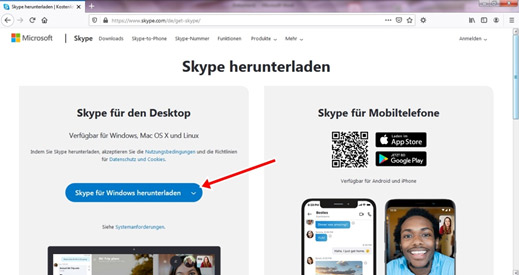
- Besuchen Sie die offizielle Skype-Website auf Ihrem Computer oder Mobilgerät.
- Klicken Sie auf die Schaltfläche „Skype herunterladen“.
- Wählen Sie das Betriebssystem aus, das Sie verwenden, z. B. Windows, Mac oder Linux.
- Klicken Sie auf „Herunterladen“ und warten Sie, bis die Datei heruntergeladen ist.
- Öffnen Sie die heruntergeladene Datei und folgen Sie den Anweisungen auf dem Bildschirm, um den Installationsprozess zu beginnen.
Schritte zur Installation von Skype
Nachdem Sie Skype heruntergeladen haben, können Sie es installieren, indem Sie diese Schritte befolgen:
- Öffnen Sie die heruntergeladene Datei, indem Sie darauf doppelklicken.
- Wählen Sie die gewünschte Sprache aus und klicken Sie auf „Weiter“.
- Lesen Sie die Lizenzvereinbarung sorgfältig durch und akzeptieren Sie sie, indem Sie auf „Zustimmen und installieren“ klicken.
- Wählen Sie den Installationspfad und klicken Sie auf „Weiter“.
- Wählen Sie die gewünschten Installationsoptionen aus, z. B. ob Skype automatisch starten soll, wenn Ihr Computer hochgefahren wird.
- Klicken Sie auf „Installieren“ und warten Sie, bis die Installation abgeschlossen ist.
- Klicken Sie auf „Fertig stellen“ und starten Sie Skype, indem Sie auf das Desktop-Symbol oder die Startmenü-Verknüpfung klicken.
Jetzt haben Sie Skype erfolgreich heruntergeladen und installiert. Sie können sich mit Ihrem Skype-Konto anmelden oder ein neues Konto erstellen, um mit Familie, Freunden und Geschäftspartnern auf der ganzen Welt in Kontakt zu bleiben. Viel Spaß beim Verwenden von Skype!

Einrichten eines Skype-Kontos
Erstellen eines neuen Skype-Kontos
Um Skype herunterzuladen und zu nutzen, müssen Sie zunächst ein Konto erstellen. Folgen Sie diesen einfachen Schritten, um ein neues Skype-Konto zu erstellen:
- Besuchen Sie die offizielle Skype-Website auf Ihrem Computer oder Mobilgerät.
- Klicken Sie auf die Schaltfläche „Konto erstellen“.
- Geben Sie Ihre E-Mail-Adresse ein und wählen Sie ein sicheres Passwort.
- Füllen Sie die erforderlichen persönlichen Informationen aus, wie Ihren Namen und Geburtsdatum.
- Akzeptieren Sie die Nutzungsbedingungen und Datenschutzrichtlinien.
- Klicken Sie auf „Weiter“ und folgen Sie den weiteren Anweisungen zur Verifizierung Ihrer E-Mail-Adresse.
Anmelden mit einem vorhandenen Microsoft-Konto
Falls Sie bereits ein Microsoft-Konto besitzen, können Sie sich einfach mit diesem Konto bei Skype anmelden. Folgen Sie den nachstehenden Schritten, um sich mit einem vorhandenen Microsoft-Konto anzumelden:
- Besuchen Sie die offizielle Skype-Website auf Ihrem Computer oder Mobilgerät.
- Klicken Sie auf die Schaltfläche „Anmelden“.
- Geben Sie Ihre Microsoft-Konto-E-Mail-Adresse und Ihr Passwort ein.
- Klicken Sie auf „Anmelden“.
- Wenn Sie bereits bei Skype angemeldet sind, werden Sie automatisch mit Ihrem Konto verbunden.
- Falls Sie noch nicht bei Skype angemeldet sind, folgen Sie den weiteren Anweisungen zur Einrichtung und Konfiguration Ihres Skype-Kontos.
Jetzt haben Sie erfolgreich ein Skype-Konto erstellt oder sich mit Ihrem vorhandenen Microsoft-Konto angemeldet. Sie können nun Familie, Freunde und Geschäftspartner auf der ganzen Welt über Skype kontaktieren und mit ihnen kommunizieren. Viel Spaß beim Verwenden von Skype!
Verwendung von Skype auf verschiedenen Geräten
Skype auf dem Computer verwenden
Um Skype auf Ihrem Computer zu verwenden, müssen Sie zuerst die Software herunterladen und installieren. Folgen Sie diesen einfachen Schritten, um Skype auf Ihrem Computer zu nutzen:
- Besuchen Sie die offizielle Skype-Website auf Ihrem Computer.
- Klicken Sie auf die Schaltfläche „Skype herunterladen“.
- Wählen Sie die Version von Skype, die Ihrem Betriebssystem entspricht, und klicken Sie auf „Herunterladen“.
- Öffnen Sie die heruntergeladene Datei und folgen Sie den Anweisungen zur Installation.
- Nach der Installation können Sie Skype öffnen und sich mit Ihrem neuen Skype-Konto oder Ihrem vorhandenen Microsoft-Konto anmelden.
Skype auf dem Smartphone verwenden
Wenn Sie Skype auf einem Smartphone verwenden möchten, müssen Sie zuerst die Skype-App herunterladen. Hier sind die Schritte, um Skype auf Ihrem Smartphone zu nutzen:
- Öffnen Sie den App Store (für iPhone) oder den Google Play Store (für Android).
- Suchen Sie nach „Skype“ und klicken Sie auf die App.
- Klicken Sie auf die Schaltfläche „Installieren“ und warten Sie, bis die Installation abgeschlossen ist.
- Öffnen Sie die Skype-App auf Ihrem Smartphone.
- Klicken Sie auf „Anmelden“ und geben Sie Ihre Skype-Kontoinformationen ein.
- Wenn Sie noch kein Skype-Konto haben, können Sie eins erstellen, indem Sie auf „Konto erstellen“ klicken und den Anweisungen folgen.
- Nachdem Sie sich angemeldet haben, können Sie Ihre Kontakte hinzufügen und mit ihnen kommunizieren.
Jetzt können Sie Skype erfolgreich auf Ihrem Computer oder Smartphone nutzen und mit Familie, Freunden und Geschäftspartnern auf der ganzen Welt kommunizieren. Viel Spaß beim Verwenden von Skype!

Hinzufügen von Kontakten und Durchführen von Anrufen
Kontakte zu Skype hinzufügen
Um Kontakte zu Skype hinzufügen, können Sie verschiedene Methoden verwenden:
- Suche nach Kontakten: Klicken Sie auf das Suchsymbol in der oberen linken Ecke der Skype-Oberfläche. Geben Sie den Namen, E-Mail-Adresse oder Benutzernamen der Person ein, die Sie hinzufügen möchten. Skype zeigt Ihnen eine Liste von Übereinstimmungen an. Wählen Sie die gewünschte Person aus und klicken Sie auf „Hinzufügen zu Kontakten“.
- Hinzufügen von Personen aus Ihrem Adressbuch: Klicken Sie auf „Kontakte“ in der linken Seitenleiste von Skype. Klicken Sie dann auf „Kontakte importieren“ und wählen Sie Ihr Adressbuch aus, z. B. Outlook oder Google. Skype fügt automatisch alle Kontakte aus Ihrem Adressbuch hinzu, die ebenfalls Skype nutzen.
- Einladungen senden: Klicken Sie auf „Kontakte“ und dann auf „Freunde einladen“. Geben Sie die E-Mail-Adressen der Personen ein, die Sie zu Skype einladen möchten. Skype sendet ihnen eine Einladung, um Ihrer Kontaktliste hinzugefügt zu werden.
Anrufe über Skype tätigen
Um Anrufe über Skype zu tätigen, befolgen Sie diese einfachen Schritte:
- Öffnen Sie Skype auf Ihrem Computer oder Smartphone und melden Sie sich bei Ihrem Konto an.
- Klicken Sie auf „Kontakte“ in der linken Seitenleiste und wählen Sie den Kontakt aus, den Sie anrufen möchten.
- Klicken Sie auf das Anrufsymbol neben dem Kontakt. Es öffnet sich ein Menü mit verschiedenen Anrufsoptionen.
- Wählen Sie die gewünschte Option, z. B. „Anruf“ für einen Sprachanruf oder „Videoanruf“ für einen Videoanruf.
- Wenn der Kontakt den Anruf annimmt, können Sie miteinander sprechen oder videochatten.
Sie können auch Gruppenanrufe tätigen, indem Sie mehrere Kontakte auswählen und die gleichen Schritte befolgen.
Skype bietet auch zusätzliche Funktionen während eines Anrufs, wie das Teilen von Bildschirmen, Versenden von Dateien oder das Hinzufügen von Untertiteln. Diese Funktionen werden durch Symbole am unteren Rand des Skype-Fensters dargestellt.
Jetzt können Sie problemlos Kontakte zu Skype hinzufügen und Anrufe tätigen, um mit Familie, Freunden und Geschäftspartnern auf der ganzen Welt in Verbindung zu bleiben. Viel Spaß beim Verwenden von Skype!

Weitere Funktionen von Skype
Gruppenchats und Videoanrufe
Um Gruppenchats auf Skype zu starten, können Sie wie folgt vorgehen:
- Öffnen Sie Skype auf Ihrem Computer oder Smartphone und melden Sie sich bei Ihrem Konto an.
- Klicken Sie auf „Kontakte“ in der linken Seitenleiste und wählen Sie die Personen aus, mit denen Sie einen Gruppenchat starten möchten.
- Klicken Sie auf das Gruppensymbol neben den ausgewählten Kontakten. Es öffnet sich ein neues Fenster, in dem Sie den Namen für Ihre Gruppe eingeben können.
- Geben Sie einen Namen für Ihre Gruppe ein und klicken Sie auf „Erstellen“. Jetzt haben Sie einen neuen Gruppenchat erstellt, in dem Sie sich mit mehreren Personen gleichzeitig unterhalten können.
Für Videoanrufe können Sie diese einfachen Schritte befolgen:
- Öffnen Sie Skype auf Ihrem Computer oder Smartphone und melden Sie sich bei Ihrem Konto an.
- Klicken Sie auf „Kontakte“ in der linken Seitenleiste und wählen Sie den Kontakt aus, den Sie anrufen möchten.
- Klicken Sie auf das Videokamera-Symbol neben dem Kontakt. Es öffnet sich ein Menü mit verschiedenen Videoanrufoptionen.
- Wählen Sie die gewünschte Option aus, um den Videoanruf zu starten.
Dateiübertragung und Bildschirmfreigabe
Skype bietet Ihnen die Möglichkeit, Dateien einfach zu übertragen und Ihren Bildschirm mit anderen zu teilen. So funktioniert es:
- Während eines Anrufs können Sie auf das Pluszeichen am unteren Rand des Skype-Fensters klicken. Es öffnet sich ein Menü mit verschiedenen Optionen.
- Klicken Sie auf „Datei senden“, um eine Datei auszuwählen und an Ihren Gesprächspartner zu senden. Sie können verschiedene Dateiformate wie Bilder, Dokumente oder Präsentationen senden.
- Um Ihren Bildschirm freizugeben, klicken Sie auf „Bildschirm freigeben“. Sie haben die Möglichkeit, entweder Ihren gesamten Bildschirm oder ein ausgewähltes Fenster freizugeben.
- Ihr Gesprächspartner kann nun Ihren Bildschirm sehen und Sie können gemeinsam Informationen teilen oder Präsentationen durchführen.
Diese Funktionen können besonders nützlich sein, wenn Sie mit anderen zusammenarbeiten, Präsentationen halten oder Dokumente gemeinsam bearbeiten möchten.
Skype bietet auch viele weitere praktische Funktionen, um Ihre Kommunikation zu verbessern und den Austausch mit anderen einfach und effizient zu gestalten. Probieren Sie sie aus und entdecken Sie, wie Skype Ihnen dabei helfen kann, mit Familie, Freunden und Geschäftspartnern auf der ganzen Welt in Verbindung zu bleiben. Viel Spaß beim Verwenden von Skype!
Wire funktioniert die Anmeldung bei Skype?
Die Anmeldung bei Skype ist ein einfacher Prozess, der in wenigen Schritten abgeschlossen werden kann. Hier ist eine Schritt-für-Schritt-Anleitung, wie Sie Skype herunterladen und sich anmelden können:
- Besuchen Sie die offizielle Skype-Website auf Ihrem Computer oder Smartphone.
- Klicken Sie auf die Schaltfläche „Herunterladen“ oder „Jetzt herunterladen“, um die Installationsdatei herunterzuladen.
- Öffnen Sie die heruntergeladene Installationsdatei und folgen Sie den Anweisungen auf dem Bildschirm, um Skype auf Ihrem Gerät zu installieren.
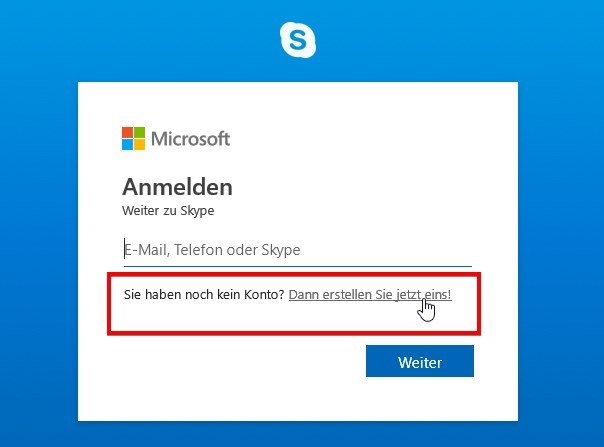
- Nachdem die Installation abgeschlossen ist, starten Sie Skype und klicken Sie auf „Anmelden“ oder „Konto erstellen“, je nachdem, ob Sie bereits ein Skype-Konto haben oder nicht.
- Geben Sie Ihre Skype-Anmeldedaten ein, einschließlich Ihrer E-Mail-Adresse oder Telefonnummer und Ihrem Passwort.
- Klicken Sie auf „Anmelden“ und Sie werden zu Ihrem Skype-Profil weitergeleitet.
Es ist wichtig zu beachten, dass Sie eine Internetverbindung benötigen, um sich bei Skype anzumelden. Stellen Sie sicher, dass Sie mit dem Internet verbunden sind, sei es über WLAN oder mobile Daten.
Kann ich Skype auch auf dem Tablet verwenden?
Ja, Sie können Skype auch auf Ihrem Tablet verwenden. Skype ist für verschiedene Betriebssysteme wie Android, iOS und Windows verfügbar. Hier ist, wie Sie Skype auf Ihrem Tablet verwenden können:
- Öffnen Sie den App Store (bei iOS) oder den Google Play Store (bei Android) auf Ihrem Tablet.
- Suchen Sie nach „Skype“ und klicken oder tippen Sie auf die Skype-App.
- Klicken oder tippen Sie auf „Installieren“ oder „Herunterladen“, um die App auf Ihrem Tablet zu installieren.
- Nachdem die Installation abgeschlossen ist, suchen Sie das Skype-Symbol auf Ihrem Tablet-Startbildschirm und tippen Sie darauf, um Skype zu starten.
- Melden Sie sich mit Ihren Skype-Anmeldedaten an oder erstellen Sie ein neues Konto, wenn Sie noch keines haben.
- Sobald Sie angemeldet sind, können Sie Skype wie gewohnt verwenden, um Anrufe zu tätigen, Nachrichten zu senden, Gruppenchats zu erstellen und vieles mehr.
Skype bietet eine benutzerfreundliche und intuitive Oberfläche, die sich nahtlos an verschiedene Geräte anpasst, einschließlich Tablets. Genießen Sie eine klare und reibungslose Kommunikation auf Ihrem Tablet mit Skype.