Inhalt

Warum ist Google Chrome langsam?
Es kann frustrierend sein, wenn Google Chrome nicht so schnell läuft, wie man es sich wünscht. Es gibt jedoch einige Gründe, warum dies passieren kann. In diesem Beitrag werden wir uns mit zwei häufigen Ursachen befassen – überlasteten Erweiterungen und Plugins sowie veralteten Browser-Versionen.

Überlastete Erweiterungen und Plugins
Eine mögliche Ursache für die Langsamkeit von Google Chrome sind überlastete Erweiterungen und Plugins. Oftmals laden Benutzer eine Vielzahl von Erweiterungen herunter, um ihre Browser-Erfahrung zu verbessern. Jedoch können zu viele Erweiterungen den Speicher- und Prozessorbedarf von Chrome erhöhen und somit Geschwindigkeitsprobleme verursachen. Um dieses Problem zu lösen, können Sie versuchen, nicht benötigte Erweiterungen zu deaktivieren oder zu entfernen. Durch die Reduzierung der Anzahl der gleichzeitig ausgeführten Erweiterungen kann die Leistung von Chrome verbessert werden.
Veraltete Browser-Version
Eine weitere mögliche Ursache für langsame Geschwindigkeiten in Google Chrome ist eine veraltete Browser-Version. Chrome wird regelmäßig aktualisiert, um die Sicherheit und Leistung zu verbessern. Wenn Sie eine ältere Version von Chrome verwenden, könnten Sie möglicherweise von langsameren Ladezeiten und einer verringerten Gesamtleistung betroffen sein. Um dieses Problem zu beheben, sollten Sie sicherstellen, dass Sie die neueste Version von Chrome installiert haben. Sie können dies tun, indem Sie auf das Menüsymbol in der oberen rechten Ecke des Browserfensters klicken, zu „Hilfe“ navigieren und dann auf „Über Google Chrome“ klicken. Von dort aus wird Chrome automatisch nach Updates suchen und diese installieren.
Zusammenfassend lässt sich sagen, dass überlastete Erweiterungen und Plugins sowie veraltete Browser-Versionen häufige Ursachen für die Langsamkeit von Google Chrome sind. Indem Sie nicht benötigte Erweiterungen deaktivieren oder entfernen und sicherstellen, dass Sie die neueste Version von Chrome verwenden, können Sie die Geschwindigkeit Ihres Browsers verbessern. Achten Sie darauf, diese Maßnahmen regelmäßig auszuführen, um eine optimale Leistung von Google Chrome zu gewährleisten.
Tipps zur Beschleunigung von Google Chrome
Um die Geschwindigkeit von Google Chrome zu verbessern, gibt es einige einfache Tipps, die Sie befolgen können. Diese umfassen die Verwendung des Task Managers und die Bereinigung des Browser-Caches.
Verwendung des Task Managers
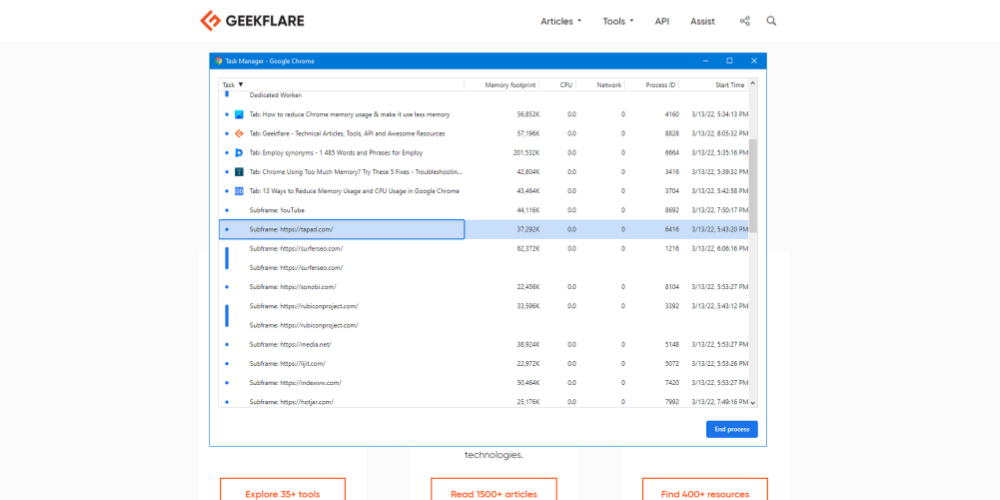
Der Task Manager in Google Chrome kann Ihnen dabei helfen, herauszufinden, welche Erweiterungen oder Tabs die meiste Ressourcen verbrauchen und die Leistung des Browsers beeinträchtigen. Sie können den Task Manager öffnen, indem Sie mit der rechten Maustaste auf die Registerkarte klicken und „Task-Manager“ auswählen. Dort sehen Sie eine Liste aller laufenden Prozesse und deren CPU- und Speichernutzung. Wenn Sie sehen, dass eine bestimmte Erweiterung oder ein bestimmtes Tab zu viel Leistung verbraucht, können Sie sie schließen oder deaktivieren, um die Geschwindigkeit von Chrome zu verbessern.
Bereinigung des Browser-Cache
Der Browser-Cache speichert temporäre Dateien, Bilder und andere Daten, um wiederholte Besuche auf Websites zu beschleunigen. Wenn der Cache jedoch zu voll wird, kann dies die Leistung von Google Chrome beeinträchtigen. Um den Cache zu bereinigen, klicken Sie auf das Menüsymbol in der oberen rechten Ecke des Browserfensters, navigieren Sie zu „Weitere Tools“ und wählen Sie „Browserdaten löschen“. Dort können Sie den Zeitraum auswählen, für den Sie den Cache löschen möchten, und dann auf „Daten löschen“ klicken. Dadurch werden alle gespeicherten Daten im Cache gelöscht und die Leistung von Chrome verbessert.
Es ist wichtig, regelmäßig den Task Manager zu überprüfen und den Browser-Cache zu bereinigen, um eine optimale Geschwindigkeit von Google Chrome zu gewährleisten. Durch das Entfernen überlasteter Erweiterungen und das Löschen des Caches können Sie die Leistung Ihres Browsers erheblich verbessern. Achten Sie darauf, diese Tipps regelmäßig anzuwenden, um ein reibungsloses Surferlebnis zu gewährleisten.

Optimierung der Chrome-Einstellungen
Damit Google Chrome reibungslos und schnell funktioniert, gibt es einige einfache Tipps, mit denen Sie die Leistung des Browsers optimieren können. Hier erfahren Sie, wie Sie unnötige Funktionen deaktivieren und die Hardwarebeschleunigung aktivieren können, um die Geschwindigkeit von Chrome zu verbessern.
Deaktivierung unnötiger Funktionen
Google Chrome bietet eine Vielzahl von Funktionen, aber nicht alle sind unbedingt erforderlich. Durch das Deaktivieren unnötiger Funktionen können Sie die Ressourcennutzung reduzieren und die Leistung des Browsers steigern. Gehen Sie dazu zu den Chrome-Einstellungen, indem Sie auf das Menüsymbol in der oberen rechten Ecke des Browsers klicken und „Einstellungen“ auswählen. Scrollen Sie dann zur Option „Erweitert“ und klicken Sie darauf. Hier finden Sie verschiedene Funktionen, die Sie deaktivieren können, wie z.B. das Laden von Tabs im Hintergrund, das Ausführen von Hintergrund-Apps und das Vorhersagen Ihrer Aktionen. Deaktivieren Sie diejenigen, die Sie nicht benötigen, um die Ressourcennutzung zu optimieren und die Geschwindigkeit von Chrome zu verbessern.
Aktivierung der Hardwarebeschleunigung
Die Hardwarebeschleunigung ermöglicht es Ihrem Computer, Grafik- und Videoprozesse von Chrome schneller und effizienter durchzuführen. Dadurch wird die Leistung des Browsers insgesamt verbessert. Um die Hardwarebeschleunigung zu aktivieren, gehen Sie zu den Chrome-Einstellungen und klicken Sie auf „Erweitert“. Scrollen Sie dann zum Abschnitt „System“ und aktivieren Sie die Option „Hardwarebeschleunigung verwenden, falls verfügbar“. Dadurch wird die Hardwarebeschleunigung aktiviert und die grafische Leistung von Chrome gesteigert.
Durch die Optimierung der Chrome-Einstellungen, indem Sie unnötige Funktionen deaktivieren und die Hardwarebeschleunigung aktivieren, können Sie die Geschwindigkeit von Google Chrome erheblich verbessern. Beachten Sie, dass diese Einstellungen je nach Computerkonfiguration variieren können. Experimentieren Sie daher mit den verschiedenen Optionen, um die beste Leistung für Ihren spezifischen Fall zu erzielen. Mit einer optimierten Einstellung können Sie ein schnelles und reibungsloses Surferlebnis mit Google Chrome genießen.
Verwaltung von Tabs und Erweiterungen
Wenn Sie die Leistung von Google Chrome optimieren möchten, können Sie durch die effektive Verwaltung von Tabs und Erweiterungen sowohl die Ressourcennutzung reduzieren als auch die Geschwindigkeit verbessern. Hier sind einige Tipps, wie Sie dies erreichen können.
Verwendung von Tab-Gruppen
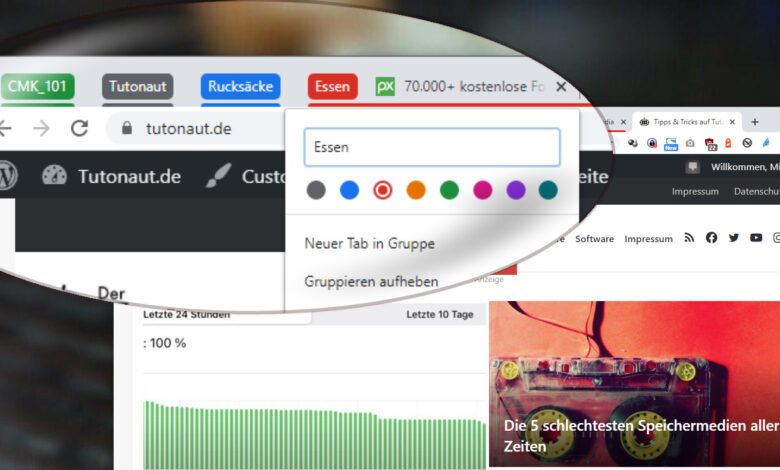
Eine praktische Funktion, die Chrome bietet, ist die Möglichkeit, Tabs in Gruppen zu organisieren. Dies ermöglicht Ihnen, Tabs mit ähnlichem Inhalt oder Aufgaben zu gruppieren und den Überblick zu behalten. Um Tab-Gruppen zu erstellen, klicken Sie mit der rechten Maustaste auf einen Tab und wählen Sie „Tab in Gruppe hinzufügen“. Sie können dann der Gruppe einen Namen geben und ähnliche Tabs hinzufügen. Durch diese Organisation können Sie die Anzahl der geöffneten Tabs reduzieren und die Navigation erleichtern.
Deaktivierung von unnötigen Erweiterungen
Erweiterungen können nützlich sein, um Chrome mit zusätzlichen Funktionen auszustatten. Allerdings können sie auch Ressourcen verbrauchen und die Leistung des Browsers beeinträchtigen. Überprüfen Sie daher regelmäßig Ihre installierten Erweiterungen und deaktivieren Sie diejenigen, die Sie nicht mehr benötigen oder die wenig genutzt werden. Gehen Sie dazu zu den Chrome-Einstellungen, indem Sie auf das Menüsymbol in der oberen rechten Ecke des Browsers klicken und „Erweiterungen“ auswählen. Hier sehen Sie eine Liste Ihrer installierten Erweiterungen. Deaktivieren Sie diejenigen, die überflüssig sind, indem Sie das Häkchen neben „Aktiviert“ entfernen. Dadurch reduzieren Sie die Ressourcennutzung und verbessern die Geschwindigkeit von Chrome.
Indem Sie Tabs mit Tab-Gruppen organisieren und unnötige Erweiterungen deaktivieren, können Sie die Leistung von Google Chrome verbessern. Beachten Sie jedoch, dass diese Änderungen je nach Computerkonfiguration variieren können. Experimentieren Sie daher mit den verschiedenen Optionen, um die beste Leistung für Ihren spezifischen Fall zu erzielen. Mit einer optimierten Verwaltung von Tabs und Erweiterungen können Sie ein schnelleres und effizienteres Surferlebnis mit Google Chrome genießen.
Leistungssteigerung durch aktualisierte Hardware
Aufrüstung des Arbeitsspeichers
Eine der effektivsten Möglichkeiten, die Leistung von Google Chrome zu verbessern, besteht darin, den Arbeitsspeicher (RAM) Ihres Computers aufzurüsten. Wenn Ihr Computer nicht über ausreichend RAM verfügt, kann Chrome langsam und träge wirken, insbesondere wenn Sie viele Tabs und Erweiterungen geöffnet haben. Durch die Aufrüstung des Arbeitsspeichers kann der Computer mehr Daten gleichzeitig verarbeiten und die Geschwindigkeit von Chrome erheblich verbessern.
Installieren einer SSD
Eine weitere Möglichkeit, die Geschwindigkeit von Google Chrome zu erhöhen, besteht darin, eine Solid State Drive (SSD) in Ihrem Computer zu installieren. im Gegensatz zu herkömmlichen Festplatten bietet eine SSD schnellere Lese- und Schreibgeschwindigkeiten, was zu einer allgemein schnelleren Systemleistung führt. Wenn Sie Chrome auf einer SSD installieren, werden das Laden von Webseiten und der Start des Browsers erheblich beschleunigt.
Optimierung der Chrome-Einstellungen
Sie können auch die Leistung von Chrome verbessern, indem Sie einige Einstellungen anpassen. Gehen Sie zu den Chrome-Einstellungen, indem Sie auf das Menüsymbol in der oberen rechten Ecke des Browsers klicken und „Einstellungen“ auswählen. Hier können Sie einige Optionen anpassen, um die Geschwindigkeit von Chrome zu optimieren:
- Deaktivieren Sie die Option „Hardwarebeschleunigung verwenden“, wenn Ihr Computer älter ist oder über veraltete Grafiktreiber verfügt. Dadurch wird die Belastung der Grafikkarte verringert und die Leistung von Chrome verbessert.
- Überprüfen Sie die Einstellungen für den Cache und stellen Sie sicher, dass die Option „Browserdaten beim Beenden löschen“ deaktiviert ist. Dadurch bleibt der Cache erhalten und Chrome kann Webseiten schneller laden.
- Entfernen Sie ungenutzte Erweiterungen und Themes, um Ressourcen freizugeben und die Leistung zu verbessern.
- Deaktivieren Sie die Funktion „Automatische Wiederherstellung nach einem Absturz“, um die Startzeit von Chrome zu verkürzen.
Bitte beachten Sie, dass die Leistungsoptimierung von Chrome auch von der Hardware- und Softwarekonfiguration Ihres Computers abhängt. Experimentieren Sie mit den verschiedenen Optionen, um die beste Konfiguration für Ihren spezifischen Fall zu finden. Mit einer Kombination aus Hardware-Upgrades und Einstellungen können Sie die Leistung von Google Chrome erheblich steigern und ein schnelleres und effizienteres Surferlebnis genießen.
Abschluss
Es gibt mehrere Möglichkeiten, wie Sie die Leistung von Google Chrome verbessern können. Durch die Aktualisierung Ihrer Hardware, wie zum Beispiel den Arbeitsspeicher (RAM) oder das Hinzufügen einer Solid State Drive (SSD), können Sie die Geschwindigkeit des Browsers erheblich steigern. Darüber hinaus können Sie auch die Chrome-Einstellungen optimieren, um eine bessere Leistung zu erzielen. Durch das Experimentieren mit verschiedenen Optionen und Konfigurationen können Sie ein schnelleres und effizienteres Surferlebnis genießen.