Schritt-für-Schritt-Anleitung zur Anmeldung bei Yahoo Mail
Wie man ein Yahoo Mail-Konto erstellt
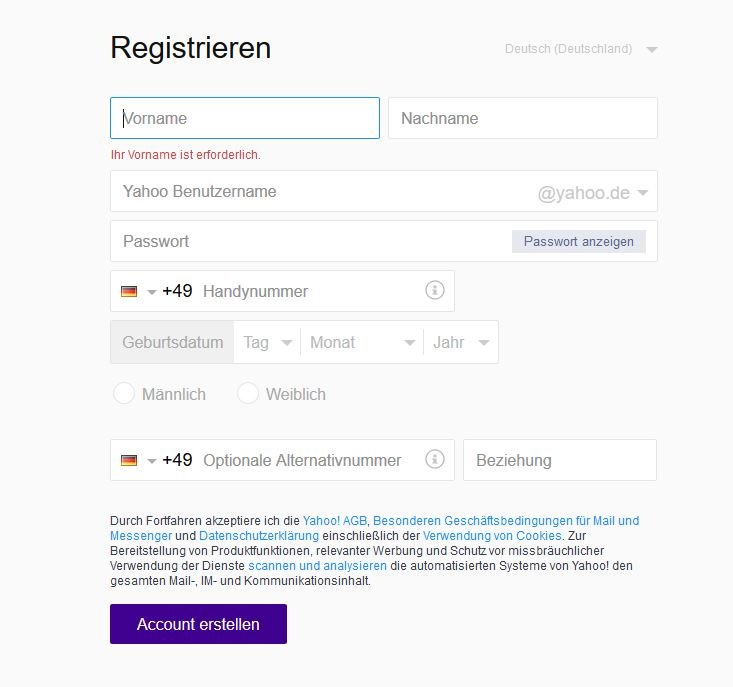
Um sich bei Yahoo Mail anmelden zu können, müssen Sie zuerst ein Konto erstellen. Befolgen Sie diese einfachen Schritte, um ein Yahoo Mail-Konto einzurichten:
- Öffnen Sie Ihre bevorzugte Internetbrowser und gehen Sie zur offiziellen Yahoo-Website.
- Klicken Sie auf die Schaltfläche „Konto erstellen“ oder „Registrieren“, um mit dem Anmeldevorgang zu beginnen.
- Geben Sie Ihre persönlichen Informationen ein, wie Ihren Namen, Ihre Telefonnummer und Ihre E-Mail-Adresse. Stellen Sie sicher, dass Sie eine gültige E-Mail-Adresse angeben, da diese für die Anmeldung verwendet wird.
- Wählen Sie ein sicheres Passwort aus, das aus Buchstaben, Zahlen und Sonderzeichen besteht. Vergessen Sie nicht, es aufzuschreiben oder zu merken, um später auf Ihr Konto zugreifen zu können.
- Füllen Sie alle erforderlichen Informationen aus und klicken Sie auf „Weiter“, um fortzufahren.
- Möglicherweise werden Sie aufgefordert, Ihre Telefonnummer zu bestätigen, indem Sie einen Bestätigungscode eingeben, der an Ihre angegebene Nummer gesendet wird.
- Nachdem Sie Ihr Konto erfolgreich erstellt haben, können Sie sich jetzt bei Yahoo Mail anmelden.
Wie man sich bei Yahoo Mail anmeldet
Nachdem Sie ein Konto erstellt haben, können Sie sich ganz einfach bei Yahoo Mail anmelden. Folgen Sie diesen Schritten, um sich anzumelden:
- Öffnen Sie Ihren Internetbrowser und gehen Sie zur offiziellen Yahoo-Website.
- Klicken Sie auf die Schaltfläche „Anmelden“ oder „Einloggen“, um zur Anmeldeseite zu gelangen.
- Geben Sie Ihre E-Mail-Adresse und Ihr Passwort in die entsprechenden Felder ein.
- Überprüfen Sie Ihre Angaben, um sicherzustellen, dass sie korrekt sind, und klicken Sie dann auf „Anmelden“ oder drücken Sie die „Enter“-Taste.
- Wenn Sie die Option „Angemeldet bleiben“ aktiviert haben, werden Sie automatisch angemeldet, wenn Sie die Seite besuchen. Andernfalls müssen Sie sich bei jedem Besuch erneut anmelden.
- Sobald Sie angemeldet sind, gelangen Sie zur Yahoo Mail-Benutzeroberfläche, wo Sie Ihre E-Mails lesen, schreiben und organisieren können.
Beispielhafte Anleitung zur Anmeldung bei Yahoo Mail
Um Ihnen eine bessere Vorstellung davon zu geben, wie die Anmeldung bei Yahoo Mail funktioniert, hier ist ein Beispiel einer schrittweisen Anleitung:
- Öffnen Sie Ihren Internetbrowser und geben Sie „www.yahoo.com“ in die Adressleiste ein.
- Klicken Sie auf die Schaltfläche „Anmelden“ oben rechts auf der Seite.
- Geben Sie Ihre Yahoo Mail-E-Mail-Adresse in das Feld „E-Mail“ ein. Zum Beispiel: „[email protected]„.
- Geben Sie Ihr Passwort in das Feld „Passwort“ ein. Achten Sie darauf, dass die Groß- und Kleinschreibung beachtet wird.
- Klicken Sie auf die Schaltfläche „Anmelden“, um sich bei Ihrem Konto anzumelden.
- Nach erfolgreicher Anmeldung gelangen Sie zur Yahoo Mail-Benutzeroberfläche, wo Sie Ihre E-Mails lesen, schreiben und organisieren können.
Das Anmelden bei Yahoo Mail ist ein einfacher Prozess, der nur wenige Minuten dauert. Sobald Sie angemeldet sind, stehen Ihnen alle Funktionen und Dienste von Yahoo Mail zur Verfügung. Jetzt können Sie Ihre E-Mails verwalten und von überall aus auf Ihr Konto

Bei Yahoo Mail anmelden
Um Yahoo Mail nutzen zu können, müssen Sie sich zuerst bei Ihrem Konto anmelden. Die Anmeldung erfolgt über die offizielle Yahoo-Website und ist ein einfacher Prozess. Folgen Sie einfach diesen Schritten, um sich bei Yahoo Mail anzumelden.
- Öffnen Sie Ihren bevorzugten Internetbrowser und gehen Sie zur offiziellen Yahoo-Website.
- Klicken Sie auf die Schaltfläche „Anmelden“ oder „Einloggen“, um zur Anmeldeseite zu gelangen.
- Geben Sie Ihre Yahoo Mail-E-Mail-Adresse und Ihr Passwort in die entsprechenden Felder ein.
- Überprüfen Sie Ihre Angaben, um sicherzustellen, dass sie korrekt sind, und klicken Sie dann auf „Anmelden“ oder drücken Sie die „Enter“-Taste.
- Wenn Sie die Option „Angemeldet bleiben“ aktiviert haben, werden Sie automatisch angemeldet, wenn Sie die Seite besuchen. Andernfalls müssen Sie sich bei jedem Besuch erneut anmelden.
Nachdem Sie sich erfolgreich bei Yahoo Mail angemeldet haben, gelangen Sie zur Benutzeroberfläche von Yahoo Mail. Hier haben Sie Zugriff auf verschiedene grundlegende Funktionen, mit denen Sie Ihre E-Mails verwalten können.
E-Mails senden und empfangen
Eine der Hauptfunktionen von Yahoo Mail besteht darin, E-Mails zu senden und zu empfangen. Nachdem Sie sich angemeldet haben, werden Sie auf die Startseite von Yahoo Mail weitergeleitet, wo Sie Ihren Posteingang finden. Hier sehen Sie eine Liste der E-Mails, die Sie erhalten haben. Um eine E-Mail zu lesen, klicken Sie einfach auf den Betreff der E-Mail. Um eine neue E-Mail zu erstellen, klicken Sie auf die Schaltfläche „Neu“ oder „Verfassen“. Geben Sie die E-Mail-Adresse des Empfängers, den Betreff und den Text der E-Mail ein und klicken Sie dann auf „Senden“.
E-Mail-Ordner und Filter verwalten
Yahoo Mail bietet verschiedene Möglichkeiten, E-Mails zu organisieren und zu verwalten. Sie können verschiedene E-Mail-Ordner erstellen, um Ihre E-Mails in Kategorien zu organisieren. Zum Beispiel können Sie einen Ordner für wichtige E-Mails, einen Ordner für persönliche E-Mails und einen Ordner für Newsletter erstellen. Um einen Ordner zu erstellen, gehen Sie zu Ihrer E-Mail-Übersichtsseite und klicken Sie auf die Option „Ordner erstellen“ oder „Neuer Ordner“. Geben Sie einen Namen für den Ordner ein und klicken Sie auf „Erstellen“.
Darüber hinaus können Sie Filter einrichten, um eingehende E-Mails automatisch zu organisieren. Filter können E-Mails basierend auf bestimmten Kriterien wie Absender, Betreff oder Schlüsselwörtern in den richtigen Ordner verschieben. Um einen Filter einzurichten, gehen Sie zu den Einstellungen von Yahoo Mail und wählen Sie die Option „Filter“ oder „Regeln“. Klicken Sie auf „Neu“ oder „Filter hinzufügen“ und geben Sie die Kriterien für den Filter ein. Wählen Sie den Ordner, in den die E-Mails verschoben werden sollen, und speichern Sie den Filter.
Diese grundlegenden Funktionen von Yahoo Mail ermöglichen es Ihnen, Ihre E-Mails effektiv zu organisieren und schnell auf wichtige Nachrichten zuzugreifen. Yahoo Mail bietet auch viele weitere erweiterte Funktionen wie Anhänge, E-Mail-Suche und E-Mail-Vorlagen, um Ihre E-Mail-Erfahrung noch weiter zu verbessern.
E-Mail-Anhang: Mit Yahoo Mail können Sie Dateien an Ihre E-Mails anhängen, damit Sie Dokumente, Bilder oder andere Dateien problemlos mit anderen teilen können. Klicken Sie einfach auf die Schaltfläche „Anhang“ oder „Datei anhängen“ beim Verfassen einer E-Mail und wählen Sie die gewünschte Datei auf Ihrem Computer aus.
E-Mail-Suche: Wenn Sie nach einer bestimmten E-Mail suchen, können Sie die Suchfunktion von Yahoo Mail verwenden. Geben Sie einfach ein Schlüsselwort oder eine E-Mail-Adresse in das Suchfeld ein, und Yahoo Mail zeigt Ihnen alle relevanten Ergebnisse an.
E-Mail-Vorlagen: Mit E-Mail-Vorlagen können Sie häufig verwendete E-Mails vorab erstellen und bei Bedarf verwenden. Zum Beispiel können Sie eine Vorlage für eine Dankes-E-Mail erstellen, die Sie an Kunden senden können. Wählen Sie einfach die Vorlage aus und passen Sie den Text an, bevor Sie die E-Mail senden.
Beste Beispiele für die Anmeldung bei Yahoo Mail
Um Ihnen eine bessere Vorstellung von der Anmeldung bei Yahoo Mail zu geben, hier ist ein Beispiel einer schrittweisen Anleitung:
- Öffnen Sie Ihren Internetbrowser und geben Sie „www.yahoo.com“ in die Adressleiste ein.
- Klicken Sie auf die Schaltfläche „Anmelden“ oben rechts auf der Seite.
- Geben Sie Ihre Yahoo Mail-E-Mail-Adresse in das Feld „E-Mail“ ein. Zum Beispiel: „[email protected]„.
- Geben Sie Ihr Passwort in das Feld „Passwort“ ein. Achten Sie darauf, dass die Groß- und Kleinschreibung beachtet wird.
- Klicken Sie auf die Schaltfläche „Anmelden“, um sich bei Ihrem Konto anzumelden.
- Nach erfolgreicher Anmeldung gelangen Sie zur Yahoo Mail-Benutzeroberfläche, wo Sie Ihre E-Mails lesen, schreiben und organisieren können.
Die Anmeldung bei Yahoo Mail ist ein einfacher Prozess, der nur wenige Minuten dauert. Sobald Sie angemeldet sind, stehen Ihnen alle Funktionen und Dienste von Yahoo Mail zur Verfügung. Jetzt können Sie Ihre E-Mails verwalten und von überall aus auf Ihr Konto zugreifen.

Erweiterte Funktionen und Einstellungen von Yahoo Mail
E-Mail-Anhänge hinzufügen und herunterladen
Die Verwendung von E-Mail-Anhängen ist eine häufige Methode, um Dateien wie Dokumente, Bilder oder andere Dateitypen mit anderen Personen zu teilen. Mit Yahoo Mail können Sie ganz einfach Anhänge zu Ihren E-Mails hinzufügen.
Um einen Anhang hinzuzufügen, klicken Sie auf die Schaltfläche „Anhang“ oder „Datei anhängen“, während Sie eine E-Mail verfassen. Wählen Sie dann die gewünschte Datei auf Ihrem Computer aus und fügen Sie sie hinzu. Sie können mehrere Dateien gleichzeitig anhängen, wenn Sie dies möchten.
Wenn Sie eine E-Mail mit einem Anhang erhalten haben, können Sie den Anhang herunterladen, um die Datei auf Ihrem Computer zu speichern. Klicken Sie einfach auf den Anhang in der E-Mail, und das Herunterladen startet automatisch.
E-Mail-Signaturen erstellen und ändern
E-Mail-Signaturen sind eine praktische Möglichkeit, Ihre Kontaktdaten oder eine personalisierte Botschaft automatisch am Ende jeder E-Mail anzuzeigen. Mit Yahoo Mail können Sie Ihre E-Mail-Signatur einfach erstellen oder ändern.
Um Ihre E-Mail-Signatur zu erstellen oder zu ändern, gehen Sie zu den Einstellungen von Yahoo Mail. Klicken Sie auf das Zahnradsymbol oben rechts und wählen Sie „Einstellungen“ aus dem Drop-down-Menü. Gehen Sie dann zur Registerkarte „Schreiben von E-Mails“ oder „Signatur“.
Geben Sie den gewünschten Text für Ihre E-Mail-Signatur ein. Sie können Ihre Kontaktdaten wie Name, Telefonnummer und E-Mail-Adresse hinzufügen. Darüber hinaus können Sie die Schriftart, die Schriftgröße und die Formatierung anpassen, um Ihre Signatur persönlicher zu gestalten. Vergessen Sie nicht, Ihre Änderungen zu speichern, damit die Signatur automatisch zu jeder E-Mail hinzugefügt wird.
Es ist auch möglich, verschiedene E-Mail-Signaturen für verschiedene Konten oder E-Mail-Aliasnamen einzurichten. Wenn Sie mehrere E-Mail-Adressen mit Ihrem Yahoo Mail-Konto verknüpft haben, können Sie für jede E-Mail-Adresse eine separate Signatur festlegen.
Weitere erweiterte Funktionen und Einstellungen
Yahoo Mail bietet viele weitere erweiterte Funktionen und Einstellungen, um Ihre E-Mail-Erfahrung zu verbessern. Hier sind einige weitere Funktionen, die Sie nutzen können:
- E-Mail-Suche: Wenn Sie nach einer bestimmten E-Mail suchen, können Sie die Suchfunktion von Yahoo Mail verwenden. Geben Sie einfach ein Schlüsselwort oder eine E-Mail-Adresse in das Suchfeld ein, und Yahoo Mail zeigt Ihnen alle relevanten Ergebnisse an.
- Filter und Regeln: Sie können Filter einrichten, um eingehende E-Mails automatisch in bestimmte Ordner zu verschieben. Filter können basierend auf Absender, Betreff oder anderen Kriterien erstellt werden. Dadurch können Sie Ihre E-Mails besser organisieren und wichtige Nachrichten schnell finden.
- Spam-Schutz: Yahoo Mail verfügt über integrierte Funktionen zum Schutz vor Spam-E-Mails. Die Spam-Erkennungsfunktion analysiert eingehende E-Mails und filtert potenzielle Spam-Nachrichten automatisch aus. Sie können auch manuell E-Mails als Spam markieren, um den Spam-Filter zu verbessern.
- E-Mail-Vorlagen: Mit E-Mail-Vorlagen können Sie häufig verwendete E-Mails vorab erstellen und bei Bedarf verwenden. Zum Beispiel können Sie eine Vorlage für eine Dankes-E-Mail erstellen, die Sie an Kunden senden können. Wählen Sie einfach die Vorlage aus und passen Sie den Text an, bevor Sie die E-Mail senden.
- Automatische Weiterleitung: Wenn Sie Ihre E-Mails auf eine andere E-Mail-Adresse oder ein anderes Konto weiterleiten möchten, können Sie dies mit der automatischen Weiterleitungsfunktion von Yahoo Mail tun. Sie können einstellen, dass alle eingehenden E-Mails automatisch an eine andere E-Mail-Adresse weitergeleitet werden.
Diese erweiterten Funktionen und Einstellungen von Yahoo Mail ermöglichen es Ihnen, Ihre E-Mails effektiv zu verwalten und Ihre E-Mail-Kommunikation zu verbessern. Probieren Sie diese Funktionen aus, um das Beste aus Ihrem Yahoo Mail-Konto herauszuholen und Ihre Produktivität zu steigern.
Yahoo Mail-Sicherheitstipps
Passwortsicherheit und Zwei-Faktor-Authentifizierung
Die Anmeldung bei Yahoo Mail erfordert die Eingabe Ihres Benutzernamens und Passworts, um auf Ihr E-Mail-Konto zugreifen zu können. Um die Sicherheit Ihres Kontos zu gewährleisten, sollten Sie einige wichtige Maßnahmen zur Passwortsicherheit ergreifen.
Erstens ist es wichtig, ein starkes Passwort zu wählen. Ein starkes Passwort sollte aus einer Kombination von Buchstaben, Zahlen und Sonderzeichen bestehen. Vermeiden Sie die Verwendung von einfach zu erratenden Passwörtern wie „123456“ oder „Passwort“. Wählen Sie ein Passwort, das für andere schwer zu erraten ist, aber für Sie leicht zu merken ist.
Darüber hinaus ist es ratsam, Ihr Passwort regelmäßig zu ändern, um die Sicherheit Ihres Kontos weiter zu erhöhen. Ändern Sie Ihr Passwort alle paar Monate und verwenden Sie nicht dasselbe Passwort für mehrere Konten. Auf diese Weise stellen Sie sicher, dass Ihr Passwort immer sicher bleibt.
Eine weitere wichtige Sicherheitsmaßnahme ist die Zwei-Faktor-Authentifizierung. Diese Funktion fügt eine zusätzliche Sicherheitsebene hinzu, indem sie ein zweites Element zur Bestätigung Ihrer Identität hinzufügt. Bei der Zwei-Faktor-Authentifizierung wird nach der Eingabe Ihres Passworts ein Einmalcode an Ihr Mobiltelefon gesendet. Sie müssen diesen Code eingeben, um auf Ihr E-Mail-Konto zugreifen zu können. Dadurch wird sichergestellt, dass nur Sie auf Ihr Konto zugreifen können, auch wenn jemand Ihr Passwort kennt.
Phishing-E-Mails erkennen und vermeiden
Phishing-E-Mails sind betrügerische E-Mails, die vorgeben, von vertrauenswürdigen Unternehmen oder Personen zu stammen. Das Ziel dieser E-Mails ist es, Ihre persönlichen Informationen wie Benutzernamen, Passwörter oder Kreditkarteninformationen zu stehlen.
Um Phishing-E-Mails zu erkennen und zu vermeiden, sollten Sie aufmerksam sein und einige Tipps beachten. Zunächst sollten Sie immer misstrauisch sein, wenn Sie eine E-Mail von einer unbekannten Quelle erhalten oder wenn die E-Mail unerwartet kommt. Prüfen Sie den Absender, um sicherzustellen, dass es sich um einen vertrauenswürdigen Absender handelt. Überprüfen Sie auch den Inhalt der E-Mail auf verdächtige Links oder Anforderungen nach persönlichen Informationen.
Ein weiterer Tipp ist, niemals persönliche Informationen über E-Mail zu teilen. Seriöse Unternehmen fordern nie persönliche Informationen wie Benutzernamen, Passwörter oder Kreditkarteninformationen per E-Mail an. Wenn Sie eine E-Mail erhalten, die nach solchen Informationen fragt, sollten Sie diese ignorieren oder melden.
Um Ihre Sicherheit weiter zu verbessern, können Sie auch die Spam-Filterfunktion von Yahoo Mail nutzen. Der Spam-Filter erkennt automatisch potenzielle Spam-Nachrichten und verschiebt sie in Ihren Spam-Ordner. Dadurch werden Sie weniger wahrscheinlich phishing E-Mails erhalten.
Insgesamt ist es wichtig, wachsam zu sein und sicherzustellen, dass Sie immer die neuesten Sicherheitsupdates und Patches auf Ihrem Gerät installiert haben. Halten Sie auch Ihre Antivirensoftware auf dem neuesten Stand, um Malware und andere Online-Bedrohungen zu erkennen und zu blockieren.
Nehmen Sie sich die Zeit, diese Sicherheitstipps zu befolgen, um Ihre Yahoo Mail-Konto sicher zu halten. Indem Sie starke Passwörter verwenden, die Zwei-Faktor-Authentifizierung aktivieren und Phishing-E-Mails erkennen und vermeiden, können Sie Ihr Konto vor unbefugtem Zugriff schützen und Ihre persönlichen Informationen sicher halten.