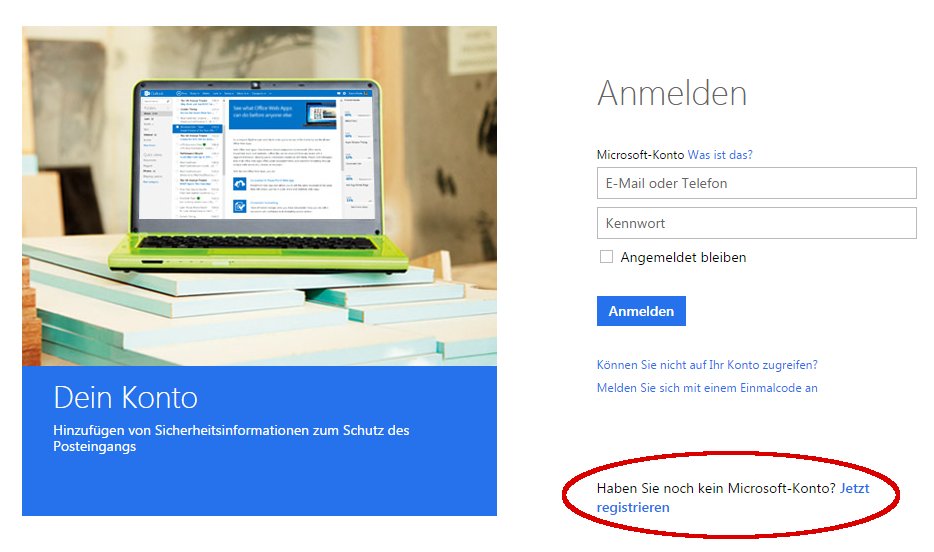
Anleitung zur Anmeldung bei Hotmail
Schritte zur Erstellung eines Hotmail-Kontos
Wenn Sie ein neues Hotmail-Konto erstellen möchten, folgen Sie diesen einfachen Schritten:
- Besuchen Sie die Hotmail-Website: Öffnen Sie Ihren Webbrowser und geben Sie „www.hotmail.com“ in die Adressleiste ein.
- Klicken Sie auf „Konto erstellen“: Auf der Hotmail-Startseite finden Sie die Option „Konto erstellen“. Klicken Sie darauf, um fortzufahren.
- Geben Sie Ihre Daten ein: Füllen Sie das Anmeldeformular mit Ihren persönlichen Informationen aus. Hier werden Name, Geburtsdatum, Geschlecht und weitere Informationen abgefragt.
- Wählen Sie eine E-Mail-Adresse: Geben Sie eine E-Mail-Adresse ein, die noch nicht von jemand anderem verwendet wird. Sie können entweder „@hotmail.com“ oder „@outlook.com“ als Domäne wählen.
- Wählen Sie ein Passwort: Wählen Sie ein sicheres Passwort, das aus Buchstaben, Zahlen und Sonderzeichen besteht. Stellen Sie sicher, dass es genügend Zeichen enthält, um die Sicherheit Ihres Kontos zu gewährleisten.
- Geben Sie Ihre Telefonnummer an: Als zusätzliche Sicherheitsmaßnahme können Sie Ihre Telefonnummer angeben. Dadurch können Sie Ihr Konto wiederherstellen, wenn Sie den Zugriff verlieren.
- Überprüfen Sie Ihre E-Mail-Adresse: Nachdem Sie alle Informationen eingegeben haben, müssen Sie Ihre E-Mail-Adresse überprüfen. Ihnen wird eine E-Mail mit einem Bestätigungslink zugesandt. Klicken Sie auf den Link, um Ihr Konto zu aktivieren.
- Richten Sie Ihr Profil ein: Nach der Bestätigung Ihrer E-Mail-Adresse können Sie Ihr Hotmail-Profil einrichten. Fügen Sie ein Profilbild hinzu und geben Sie weitere Informationen wie Ihren Wohnort, Ihren Beruf oder Ihre Interessen an.
Anmeldung bei Hotmail über den Webbrowser
Wenn Sie bereits ein Hotmail-Konto haben und sich bei Hotmail anmelden möchten, befolgen Sie diese Schritte:

- Öffnen Sie Ihren Webbrowser und geben Sie „www.hotmail.com“ in die Adressleiste ein.
- Geben Sie Ihre E-Mail-Adresse ein: In das Feld „E-Mail, Telefon oder Skype“ geben Sie Ihre Hotmail-E-Mail-Adresse ein.
- Geben Sie Ihr Passwort ein: Geben Sie Ihr Passwort in das Feld „Kennwort“ ein. Stellen Sie sicher, dass Sie Ihr Passwort richtig eingeben, da es bei der Anmeldung auf Groß- und Kleinschreibung ankommt.
- Klicken Sie auf „Anmelden“: Nachdem Sie Ihre E-Mail-Adresse und Ihr Passwort eingegeben haben, klicken Sie auf „Anmelden“, um auf Ihr Hotmail-Konto zuzugreifen.
Wenn Sie sich von einem gemeinsam genutzten Computer aus anmelden, vergessen Sie nicht, sich nach der Nutzung von Hotmail abzumelden, um die Sicherheit Ihres Kontos zu gewährleisten.
Beste Beispiele
Hotmail ist seit langem eine beliebte E-Mail-Dienstleistung, und viele Menschen nutzen es weltweit. Hier sind einige der besten Beispiele für die Verwendung von Hotmail:
- Persönliche E-Mails: Hotmail bietet eine benutzerfreundliche Oberfläche, um persönliche E-Mails zu senden und zu empfangen. Sie können problemlos mit Freunden und Familie kommunizieren und Dateien wie Fotos und Dokumente anhängen.
- Geschäftliche Kommunikation: Viele Unternehmen verwenden Hotmail als ihre primäre E-Mail-Plattform für geschäftliche Kommunikation. Durch die Verwendung einer benutzerdefinierten Domäne können Unternehmen ihre E-Mails mit ihrer eigenen Marke verknüpfen.
- Cloud-Speicher: Hotmail bietet auch kostenlose Cloud-Speicheroptionen über OneDrive. Sie können Ihre Dateien sicher online speichern und von überall darauf zugreifen.
- Integration mit anderen Diensten: Hotmail ist mit anderen Microsoft-Diensten wie Skype, Office Online und Xbox Live integriert. Dadurch können Sie nahtlos zwischen verschiedenen Plattformen und Diensten wechseln.
Diese Beispiele zeigen, wie vielseitig und nützlich Hotmail sowohl für den persönlichen als auch für den geschäftlichen Gebrauch sein kann. Mit den richtigen Sicherheitsvorkehrungen können Sie Ihr Hotmail-Konto sicher nutzen und von allen Vorteilen profitieren, die es bietet.
Hotmail-Anmeldedaten verwalten
Um Ihr Hotmail-Konto optimal zu nutzen, ist es wichtig, Ihre Anmeldedaten effektiv zu verwalten. In diesem Abschnitt werden wir uns darauf konzentrieren, wie Sie Ihr Passwort ändern können, sowie Optionen zur Wiederherstellung oder Schließung Ihres Hotmail-Kontos.
Passwort für Hotmail ändern
Das regelmäßige Ändern Ihres Passworts ist eine wichtige Sicherheitsmaßnahme, um Ihr Hotmail-Konto vor unbefugtem Zugriff zu schützen. Hier sind die Schritte, um Ihr Passwort zu ändern:
- Gehen Sie zur Hotmail-Website: Öffnen Sie Ihren Webbrowser und geben Sie die Hotmail-Website-Adresse in die Adressleiste ein.
- Melden Sie sich bei Ihrem Konto an: Geben Sie Ihre Hotmail-E-Mail-Adresse und Ihr aktuelles Passwort ein, um sich bei Ihrem Konto anzumelden.
- Gehen Sie zu den Kontoeinstellungen: Klicken Sie auf das Symbol für die Kontoeinstellungen, das normalerweise in der oberen rechten Ecke der Seite angezeigt wird. Wählen Sie die Option „Kontoeinstellungen“ aus dem Dropdown-Menü aus.
- Passwort ändern: In den Kontoeinstellungen finden Sie die Option „Passwort ändern“. Klicken Sie darauf und folgen Sie den Anweisungen, um ein neues Passwort einzurichten. Stellen Sie sicher, dass Ihr neues Passwort sicher ist, indem Sie eine Kombination aus Buchstaben, Zahlen und Sonderzeichen verwenden.
- Speichern Sie die Änderungen: Nachdem Sie Ihr neues Passwort eingegeben haben, klicken Sie auf „Änderungen speichern“, um die Änderung zu bestätigen.
Es wird empfohlen, regelmäßig Ihr Passwort zu ändern und ein einzigartiges Passwort für Ihr Hotmail-Konto zu verwenden, um die Sicherheit Ihrer persönlichen Daten zu gewährleisten.
Hotmail-Konto wiederherstellen oder schließen
Manchmal kann es vorkommen, dass Sie den Zugriff auf Ihr Hotmail-Konto verlieren oder dass Sie sich entscheiden, das Konto zu schließen. Hier sind die Optionen zur Wiederherstellung oder Schließung Ihres Hotmail-Kontos:
- Passwort vergessen: Falls Sie Ihr Passwort vergessen haben, haben Sie die Möglichkeit, es zurückzusetzen. Gehen Sie zur Hotmail-Website und klicken Sie auf „Passwort vergessen“. Befolgen Sie die Anweisungen, um Ihr Passwort zurückzusetzen und den Zugriff auf Ihr Konto wiederherzustellen.
- Konto schließen: Wenn Sie sich entscheiden, Ihr Hotmail-Konto dauerhaft zu schließen, können Sie dies tun, indem Sie sich bei Ihrem Konto anmelden, zu den Kontoeinstellungen gehen und die Option „Konto schließen“ auswählen. Beachten Sie jedoch, dass das Schließen Ihres Kontos dazu führt, dass Sie den Zugriff auf alle damit verbundenen E-Mails und Daten verlieren.
- Kundensupport kontaktieren: Wenn Sie weitere Hilfe bei der Wiederherstellung oder Schließung Ihres Kontos benötigen, können Sie den Kundensupport kontaktieren. Auf der Hotmail-Website finden Sie eine Kontaktseite, auf der Sie Ihre Anfrage stellen können. Der Kundensupport wird Ihnen bei der Lösung Ihres Problems behilflich sein.
Es ist wichtig, bei der Wiederherstellung oder Schließung Ihres Hotmail-Kontos vorsichtig zu sein und sicherzustellen, dass Sie die richtigen Schritte unternehmen, um den gewünschten Effekt zu erzielen.
Insgesamt ist es entscheidend, Ihre Hotmail-Anmeldedaten effektiv zu verwalten, um die Sicherheit und den reibungslosen Betrieb Ihres Kontos zu gewährleisten. Durch das regelmäßige Ändern Ihres Passworts und das Wissen über Optionen zur Wiederherstellung oder Schließung können Sie die Kontrolle über Ihr Hotmail-Konto behalten.
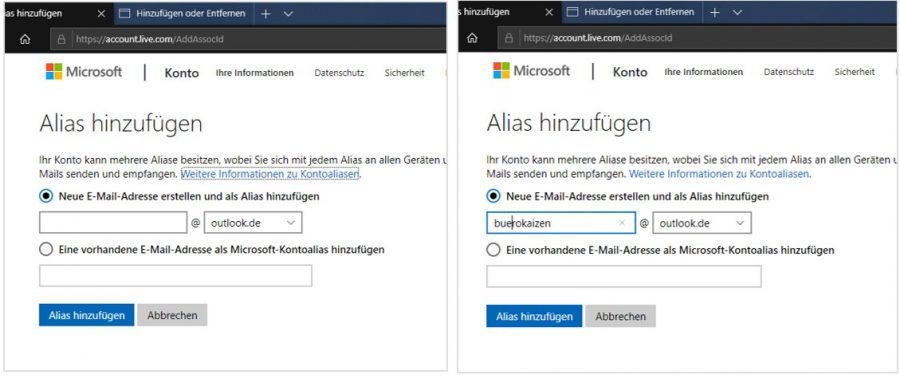
Hotmail-Funktionen und Einstellungen
Hotmail-E-Mails verwalten und organisieren
Bei Hotmail anmelden bedeutet, dass Sie Zugriff auf eine Vielzahl von Funktionen haben, um Ihre E-Mails effektiv zu verwalten und zu organisieren. Hier sind einige Tipps, wie Sie Ihre Hotmail-E-Mails optimal nutzen können:
- Ordner erstellen: Um Ihre E-Mails zu organisieren, können Sie Ordner erstellen und Ihre E-Mails entsprechend sortieren. Zum Beispiel können Sie separate Ordner für persönliche E-Mails, geschäftliche E-Mails oder Newsletter erstellen. Auf diese Weise haben Sie einen übersichtlichen Posteingang und können wichtige E-Mails leichter wiederfinden.
- E-Mail-Regeln festlegen: Eine weitere Möglichkeit, Ihre E-Mails zu organisieren, besteht darin, E-Mail-Regeln festzulegen. Sie können Regeln erstellen, um eingehende E-Mails automatisch in bestimmte Ordner zu verschieben, basierend auf Absender, Betreffzeile oder anderen Kriterien. Dies spart Ihnen Zeit und hält Ihren Posteingang sauber.
- Kennzeichnung von E-Mails: Hotmail bietet die Möglichkeit, E-Mails mit bestimmten Kennzeichnungen zu versehen. Sie können z.B. E-Mails markieren, die eine bestimmte Aktion erfordern oder die Sie später bearbeiten möchten. Auf diese Weise können Sie wichtige E-Mails leichter identifizieren und priorisieren.
- Filter verwenden: Filter können Ihnen dabei helfen, unerwünschte E-Mails wie Spam oder Junk-Mails herauszufiltern. Hotmail verfügt über integrierte Filter, die verdächtige E-Mails automatisch in den Spam-Ordner verschieben. Sie können auch eigene Filter erstellen, um bestimmte Arten von E-Mails automatisch zu kennzeichnen oder zu verschieben.
- Schnellsuche: Wenn Sie eine bestimmte E-Mail schnell finden möchten, können Sie die Schnellsuchfunktion von Hotmail verwenden. Geben Sie einfach einen Suchbegriff in das Suchfeld ein, und Hotmail durchsucht Ihren Posteingang nach passenden Ergebnissen. Dies ist besonders nützlich, wenn Sie viele E-Mails haben und die gewünschte E-Mail nicht sofort finden können.
Hotmail-Kontakte hinzufügen und bearbeiten
Eine der nützlichen Funktionen von Hotmail ist die Möglichkeit, Ihre Kontakte zu verwalten. Hier sind einige Schritte, um Kontakte zu Ihrem Hotmail-Konto hinzuzufügen und zu bearbeiten:
- Kontakte hinzufügen: Um Kontakte zu Ihrem Hotmail-Konto hinzuzufügen, gehen Sie zum Adressbuch. Klicken Sie auf die Schaltfläche „Kontakte“ in der Navigationsleiste. Wählen Sie dann „Neuen Kontakt hinzufügen“ aus. Geben Sie die erforderlichen Informationen wie Name, E-Mail-Adresse und Telefonnummer ein und klicken Sie auf „Speichern“.
- Kontakte bearbeiten: Wenn Sie vorhandene Kontakte bearbeiten möchten, öffnen Sie das Adressbuch und suchen Sie den Kontakt, den Sie bearbeiten möchten. Klicken Sie auf den Namen des Kontakts, um die Kontaktinformationen zu öffnen. Hier können Sie alle Informationen bearbeiten oder aktualisieren. Vergessen Sie nicht, die Änderungen zu speichern, nachdem Sie fertig sind.
- Kontakte gruppieren: Hotmail bietet die Möglichkeit, Kontakte in Gruppen zu organisieren. Dadurch können Sie Ihre Kontakte nach bestimmten Kriterien wie Familienmitgliedern, Geschäftspartnern oder Freunden gruppieren. Um eine Kontaktgruppe zu erstellen, gehen Sie zum Adressbuch und wählen Sie „Neue Kontaktgruppe erstellen“ aus. Geben Sie einen Namen für die Gruppe ein und fügen Sie die gewünschten Kontakte hinzu.
- Kontakte importieren/exportieren: Wenn Sie bereits Kontakte in einem anderen Dienst oder Programm haben, können Sie diese in Hotmail importieren. Gehen Sie zum Adressbuch und wählen Sie „Kontakte importieren“ aus. Wählen Sie die entsprechende Datei mit den Kontaktdaten aus und folgen Sie den Anweisungen. Sie haben auch die Möglichkeit, Ihre Hotmail-Kontakte zu exportieren, wenn Sie sie in einem anderen Dienst oder Programm verwenden möchten.
- Automatische Aktualisierung von Kontakten: Hotmail kann auch automatisch Kontakte aktualisieren, basierend auf den Informationen, die Ihre Kontakte in ihrem Profil hinterlegt haben. Wenn Ihre Kontakte ihre Informationen ändern, wird Ihr Adressbuch automatisch aktualisiert, um diese Änderungen widerzuspiegeln. Dadurch haben Sie immer die aktuellsten Kontaktdaten.
Mit Hotmail können Sie Ihre E-Mails effektiv verwalten und Ihre Kontakte organisiert halten. Durch die Nutzung der Funktionen und Einstellungen, die Hotmail bietet, können Sie Ihre E-Mail-Korrespondenz verbessern und Ihre Kommunikation effizienter gestalten.

Hotmail-Sicherheitstipps
Tipps zum Schutz Ihres Hotmail-Kontos vor Hackern
Es ist wichtig, dass Sie Ihr Hotmail-Konto vor potenziellen Hackern schützen, um sicherzustellen, dass Ihre persönlichen Informationen und E-Mails sicher sind. Hier sind einige Tipps, die Ihnen helfen können, die Sicherheit Ihres Hotmail-Kontos zu gewährleisten:
- Starkes Passwort verwenden: Verwenden Sie ein starkes Passwort für Ihr Hotmail-Konto, das aus einer Kombination von Groß- und Kleinbuchstaben, Zahlen und Sonderzeichen besteht. Vermeiden Sie einfache und vorhersehbare Passwörter wie „123456“ oder Ihren Namen.
- Zwei-Faktor-Authentifizierung aktivieren: Aktivieren Sie die Zwei-Faktor-Authentifizierung für Ihr Hotmail-Konto. Dadurch wird eine zusätzliche Sicherheitsebene hinzugefügt, da Sie einen Bestätigungscode eingeben müssen, der an Ihr Mobiltelefon gesendet wird, um auf Ihr Konto zuzugreifen.
- Vorsicht beim Öffnen von E-Mails und Anhängen: Seien Sie vorsichtig beim Öffnen von E-Mails und Anhängen in Ihrem Hotmail-Konto. Löschen Sie verdächtige E-Mails sofort und öffnen Sie keine Anhänge von unbekannten Absendern.
- Sichere Verbindung verwenden: Stellen Sie sicher, dass Sie Ihr Hotmail-Konto nur über eine sichere und verschlüsselte Verbindung verwenden. Achten Sie auf das „https“ in der URL, wenn Sie sich bei Ihrem Konto anmelden.
- Antivirus-Software verwenden: Installieren Sie eine zuverlässige Antivirus-Software auf Ihrem Computer, um Ihr System vor Malware und Viren zu schützen. Führen Sie regelmäßige Scans durch, um sicherzustellen, dass Ihr Computer frei von Bedrohungen ist.
- Regelmäßige Passwortänderungen durchführen: Ändern Sie regelmäßig Ihr Hotmail-Passwort, um sicherzustellen, dass Ihr Konto geschützt bleibt. Vermeiden Sie die Verwendung desselben Passworts für verschiedene Konten.
Phishing-E-Mails erkennen und vermeiden
Phishing-E-Mails sind betrügerische E-Mails, die vorgeben, von vertrauenswürdigen Unternehmen oder Personen zu stammen, um Ihre persönlichen Informationen zu stehlen. Hier sind einige Tipps, um Phishing-E-Mails zu erkennen und zu vermeiden:
- Überprüfen Sie den Absender: Überprüfen Sie immer den Absender einer E-Mail, insbesondere wenn sie verdächtig erscheint. Achten Sie auf Rechtschreibfehler oder eine merkwürdige E-Mail-Adresse, die nicht mit dem angeblichen Unternehmen oder Absender übereinstimmt.
- Vorsicht vor dringenden Aufforderungen: Seien Sie vorsichtig bei E-Mails, die dringende Aufforderungen enthalten, wie z.B. die sofortige Aktualisierung Ihrer Bankdaten oder die Weitergabe Ihrer persönlichen Informationen. Seriöse Unternehmen würden solche Anfragen nicht per E-Mail stellen.
- Klicken Sie nicht auf verdächtige Links: Klicken Sie nicht auf Links in E-Mails, die verdächtig erscheinen oder von unbekannten Absendern gesendet wurden. Diese Links könnten zu gefälschten Websites führen, die darauf abzielen, Ihre Login-Daten zu stehlen.
- Keine persönlichen Informationen preisgeben: Geben Sie in E-Mails niemals persönliche Informationen wie Ihr Passwort, Ihre Kreditkartennummer oder Ihre Sozialversicherungsnummer preis. Seriöse Unternehmen würden Sie niemals dazu auffordern, solche Informationen per E-Mail bereitzustellen.
- Melden Sie verdächtige E-Mails: Wenn Sie eine verdächtige E-Mail erhalten, melden Sie diese an Hotmail, damit sie weitere Maßnahmen ergreifen können, um Phishing-Betrug zu bekämpfen.
Indem Sie diese Sicherheitstipps befolgen, können Sie Ihr Hotmail-Konto vor Hackern schützen und sich vor Phishing-E-Mails schützen. Achten Sie immer auf verdächtige Aktivitäten in Ihrem Konto und reagieren Sie sofort, wenn Sie etwas Verdächtiges feststellen.